Steam
Gravação de jogos da Steam: capture clipes sem usar OBS
Gravação de jogos da Steam: Confira o passo a passo, os requisitos e os cuidados explicados neste guia com fontes e imagens.

Gravação de jogos da Steam é uma alternativa para guardar momentos da partida sem montar uma cena no OBS. O recurso oferece modos diferentes de captura, e escolher entre eles ajuda a evitar uma pasta cheia de vídeos que você não pretendia salvar.
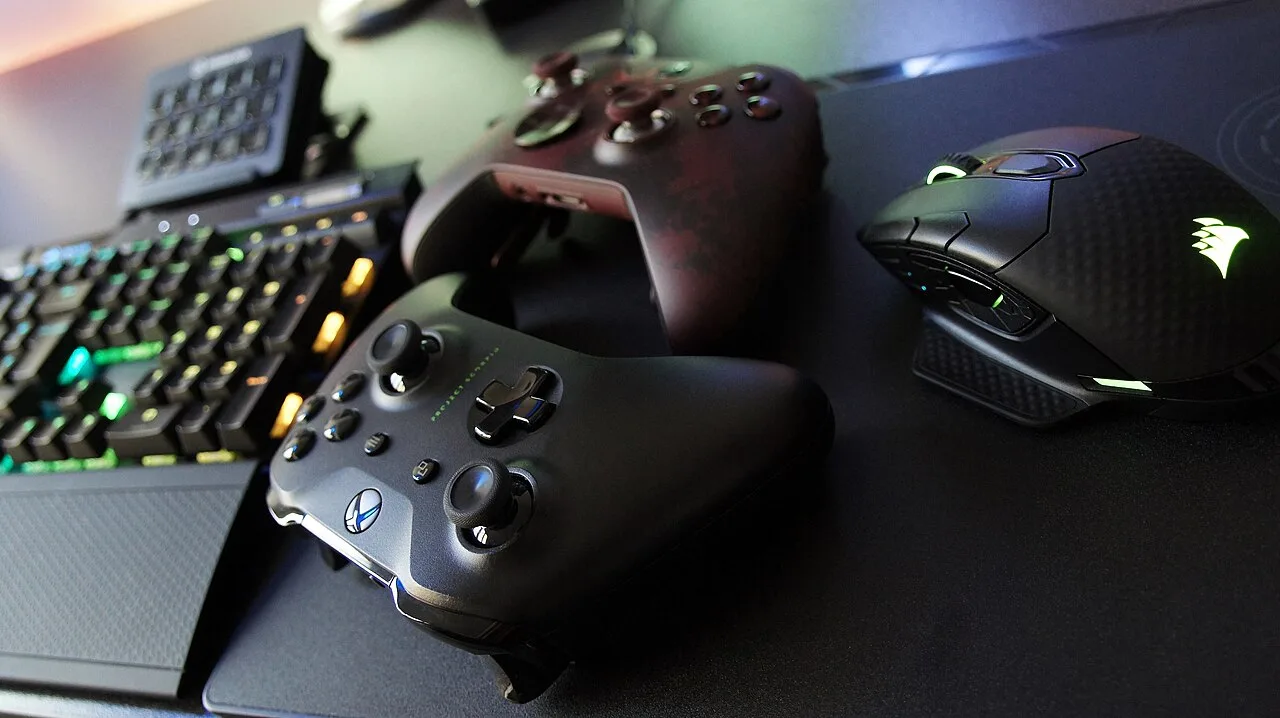
Imagem de destaque: Foto: Jean-Marc Trappler / Wikimedia Commons · CC BY-SA 4.0. Redimensionada e convertida para WebP.
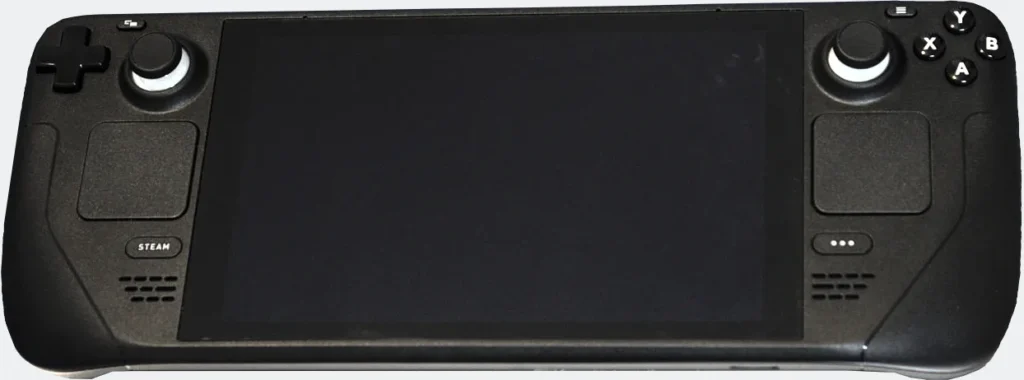
Este guia é para quem quer registrar uma jogada, rever um trecho recente ou exportar um clipe. As fotografias mostram equipamentos de jogos e informática como ilustração; não são capturas dos menus da Steam.
Como ativar a gravação de jogos da Steam
Na documentação oficial, a configuração fica em Steam, Configurações e Gravação de jogos. O modo em segundo plano mantém um histórico dentro dos limites definidos; a gravação sob demanda começa e termina por comando do usuário. O recurso também está disponível no Steam Deck. [1]
Escolha o modo pensando em como você joga. Se a intenção é capturar um evento imprevisível, o histórico pode ser conveniente. Se quer gravar uma explicação planejada, iniciar e encerrar manualmente facilita separar a sessão do restante do uso do computador.
Defina espaço antes de jogar
Um limite de armazenamento ajuda a manter a gravação compatível com o espaço disponível. Não configure tudo no máximo sem verificar onde os arquivos serão guardados. O vídeo é mais um consumidor de espaço, junto aos jogos, atualizações e outros programas.
- Confira o disco escolhido para as gravações.
- Observe o espaço livre antes de uma sessão longa.
- Faça um clipe curto de teste.
- Reproduza o arquivo para conferir imagem e áudio.
- Só então ajuste qualidade e duração para sua rotina.
Como rever um trecho e criar um clipe
A Valve descreve a revisão pelo Overlay e a organização na área de Gravações e Capturas de tela. A linha do tempo permite selecionar trechos, usar marcadores e transformar uma gravação maior em um clipe. Também é possível exportar vídeo em MP4. [1]
Uma boa seleção começa alguns instantes antes da jogada e termina depois que o resultado fica claro. Cortar exatamente no momento do evento pode remover o contexto de que outra pessoa precisa para entender o que aconteceu. Prefira um clipe compreensível a um arquivo longo sem começo definido.
A gravação pode afetar o desempenho?
A ferramenta utiliza codificação de vídeo compatível com o hardware quando disponível e pode recorrer ao processamento pela CPU em outras condições. Portanto, não existe promessa de impacto zero para todo computador. A avaliação precisa ser feita no seu equipamento e no jogo utilizado. [1]
Compare uma situação semelhante com a captura ligada e desligada. Observe fluidez, áudio e resposta dos controles, sem tirar conclusões por uma única cena muito diferente. Se houver perda perceptível, reduza os ajustes e faça outro teste curto antes de gravar algo importante.
Quando ainda vale usar outra ferramenta
Se você precisa combinar câmera, várias fontes de áudio e elementos de uma transmissão, compare os recursos necessários com os disponíveis na captura nativa. Para um clipe simples, uma solução integrada pode resolver com menos preparação; para uma produção com várias camadas, o trabalho pode exigir outro programa.
Antes de compartilhar, reproduza o arquivo exportado fora da Steam. Confira se ele mostra notificações, nomes ou conversas que você prefere ocultar. Essa revisão também detecta um áudio ausente antes de você apagar a gravação original.
Perguntas frequentes
Preciso usar o OBS junto?
Não para a captura nativa da Steam. Escolha outra ferramenta apenas se precisar de recursos adicionais.
Dá para salvar só uma parte da sessão?
Sim. A documentação descreve a seleção de trechos e a criação de clipes na linha do tempo.
Posso assumir que não haverá impacto nos FPS?
Não. Faça um teste no seu hardware e ajuste a qualidade conforme o resultado.
Fontes e verificação
Informações consultadas em 22/11/2026. Menus, condições e recursos podem mudar com atualizações; confira os avisos da sua versão.










Salvar no GTA 6: 5 cuidados para proteger sua campanha

Anti AFK Roblox

Roblox Multi

Gravação de jogos da Steam: capture clipes sem usar OBS

Carros raros no GTA 6: 5 alvos e onde procurar

Plataformas do GTA 6: em quais consoles dá para jogar?

FPS e Hz: qual é a diferença na prática para jogar?

Remote Play no GTA 6: como jogar em outra tela?

Pré-load do GTA 6: como baixar antes da estreia?

GTA 6 no PC: o que foi confirmado sobre a versão?


 Streamers1 ano atrás
Streaming de Jogos: O Guia Definitivo Twitch vs YouTube vs Facebook Gaming
- Cultura Geek1 ano atrás
Glossário Geek: 50 Termos que Todo Nerd Precisa Conhecer
- Guias e Dicas1 ano atrás
Os Melhores Filmes de Ação de 2025: Explosões, Adrenalina e Grandes Estreias
- Hardware Gamer1 ano atrás
Fonte de 550W Aguenta o Tranco? A Verdade sobre a Potência que sua RX 6600 Realmente Precisa
- Segurança Digital1 ano atrás
Quais os Riscos de Usar Script no Roblox? Veja a Lista Completa
- Tecnologia1 ano atrás
A Batalha das Placas de Vídeo Baratas: Qual GPU de até R$1.500 reina em 2025?
- Codigos Resgate Roblox1 ano atrás
Códigos Jump Stars Junho 2025: Lista Completa e Atualizada de Códigos Gratuitos
- Guias e Recomendações1 ano atrás
5 Animes Parecidos com Boku no Hero Para Você Assistir Agora