Hardware Gamer
FPS e Hz: qual é a diferença na prática para jogar?

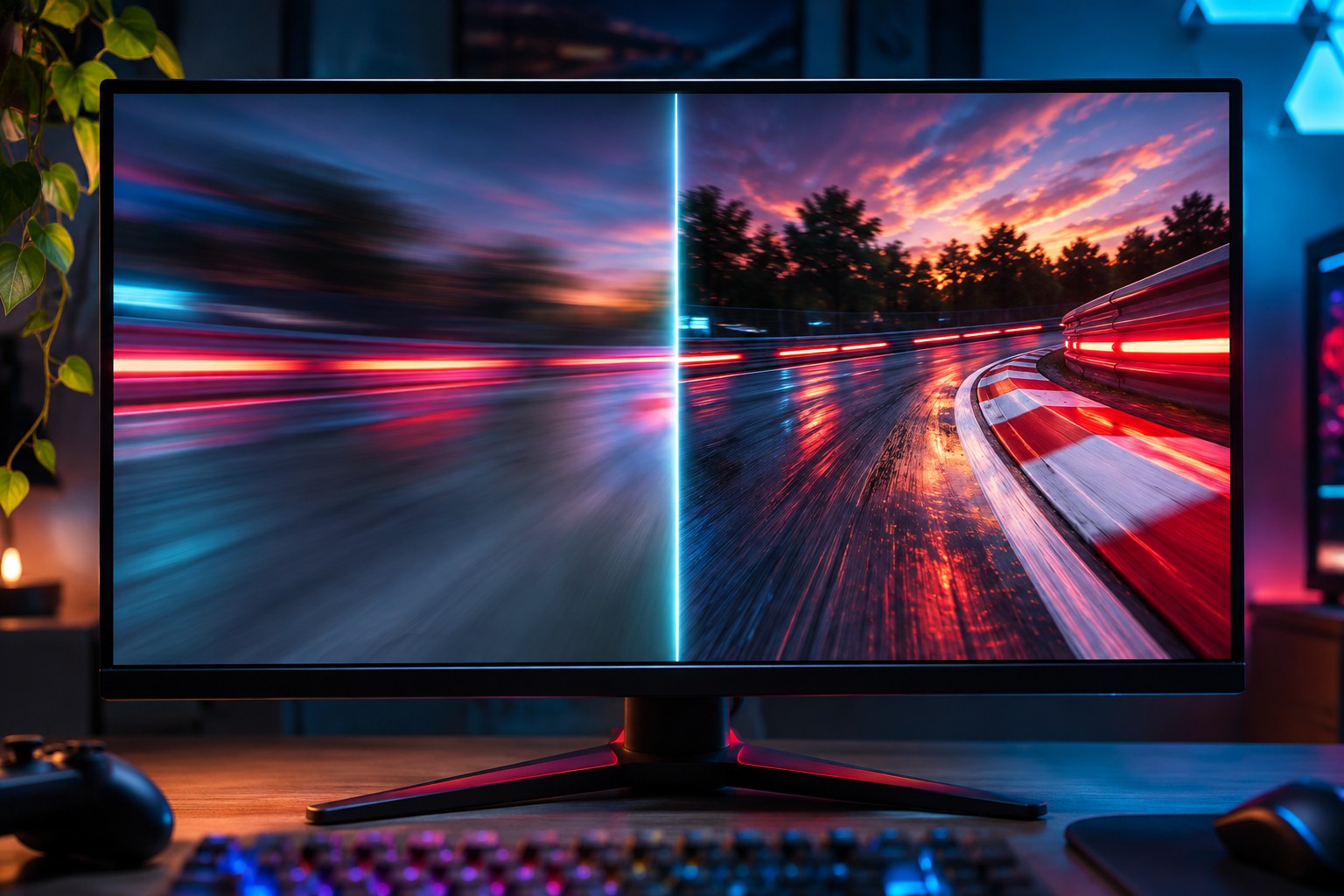
FPS e Hz medem etapas diferentes da imagem que você vê ao jogar. FPS indica quantos quadros o jogo produz por segundo. Hz indica quantas vezes a tela atualiza a imagem por segundo. Se o monitor está configurado a 60 Hz e o jogo roda a 120 fps, o número do jogo e o número da tela podem estar corretos ao mesmo tempo. Entender a diferença ajuda a diagnosticar travamentos e a evitar uma troca de hardware que não resolve o problema percebido.
Este guia usa exemplos para separar monitor, placa de vídeo e configuração do jogo. Você pode testar cada hipótese com o equipamento que já tem.
Qual é a diferença entre FPS e Hz?
Pense numa partida em que o jogo entrega 60 quadros por segundo e a tela atualiza 60 vezes no mesmo intervalo. As taxas são parecidas, mas a relação depende de como os quadros são entregues. A placa não produz cada quadro necessariamente no instante em que a tela vai atualizar. Quando o jogo entrega um quadro fora do ritmo esperado, o movimento pode ficar irregular mesmo com uma média próxima de 60 fps.
Uma tela configurada a 120 Hz atualiza aproximadamente a cada 8,3 milissegundos. Uma configurada a 60 Hz atualiza aproximadamente a cada 16,7 milissegundos. Esses são intervalos teóricos calculados dividindo 1.000 pela frequência. Eles ajudam a visualizar a diferença, mas não medem sozinhos a latência de entrada. Controle, jogo, processamento da tela e outros componentes também afetam o tempo entre apertar um botão e ver a reação.
O que acontece se o jogo tem 60 fps e a tela 120 Hz?
Em condições regulares, um quadro pode permanecer na tela por dois ciclos de atualização. O monitor continua atualizando na frequência configurada, enquanto o jogo entrega cerca de 60 imagens novas no mesmo segundo. Uma tela de 120 Hz pode melhorar a experiência em outros cenários, mas a frequência escolhida não dobra a produção de quadros do jogo.
Como conferir FPS e Hz no seu computador?
Para os Hz, abra Configurações do Windows, Sistema, Tela e Tela avançada. Se houver mais de um monitor, selecione o que exibe o jogo. Veja a taxa atual e as opções oferecidas para aquela tela. A documentação oficial da Microsoft sobre frequência de atualização explica o caminho e informa que certas taxas podem exigir outra resolução.
Para os FPS, use um contador do próprio jogo ou uma sobreposição de monitoramento confiável que você já tem. Use o mesmo trecho da partida por pelo menos alguns segundos. Compare uma área leve e uma área onde você percebe a queda de fluidez. Se o jogo tem um limite de quadros no menu, anote o valor. Um contador que fica sempre em 60 pode estar respeitando um limite configurado ou a sincronização, mesmo quando o computador poderia processar mais.
Como testar qual ajuste faz diferença?
Faça um teste por vez. Em uma cena repetível, anote a frequência do monitor, os FPS observados, a resolução do jogo e a qualidade gráfica. Compare a mesma cena depois de baixar apenas a resolução. Se os quadros sobem de forma clara, esse trecho provavelmente se beneficia de reduzir a carga gráfica. Se a taxa não muda, procure um limite ativo ou uma carga em outro componente antes de comprar uma peça.
Se os FPS parecem altos e constantes, mas a tela continua com movimento pouco fluido, confirme a frequência do monitor nas configurações avançadas. Um monitor anunciado como 144 Hz pode estar em uma configuração inferior devido ao modo selecionado, à resolução ou à combinação de porta e cabo. Compare as especificações do aparelho com o que o sistema oferece. Mudar FPS e Hz ao mesmo tempo dificulta atribuir o resultado a um ajuste específico.
Onde entram V-Sync e VRR?
V-Sync organiza a entrega de imagens de modo a reduzir o corte horizontal conhecido como tearing. Dependendo de como o jogo implementa o recurso e da carga, o efeito sobre a latência e sobre a fluidez pode variar. VRR permite que a tela ajuste sua atualização ao ritmo de entrega do jogo dentro de um intervalo compatível. Para usar VRR, confira suporte da tela, da placa ou console e da conexão. Verifique também se o recurso está habilitado no menu do aparelho.
A frequência dinâmica do Windows, chamada DRR na documentação da Microsoft, pode variar conforme a atividade para equilibrar resposta e consumo. Para diagnosticar o desempenho de um jogo, mantenha claro qual recurso está ligado e compare uma sessão com a mesma cena e as mesmas opções. Se mudar mais de um recurso, anote a sequência e desfaça o ajuste que piorou o resultado.
Quando vale priorizar o monitor ou a placa?
Se você joga títulos que já sustentam uma taxa acima da frequência da tela, um monitor com mais Hz pode exibir mais quadros quando a configuração permite. Se o jogo fica muito abaixo da frequência atual, aumentar os Hz por si só pouco informa sobre a causa. Investigue primeiro os limites de FPS, a carga gráfica e a estabilidade. Isso é especialmente importante em notebooks, nos quais o modo de energia ou o uso da GPU integrada pode mudar o resultado.
Em jogos competitivos, compare a sensação em uma cena repetível depois de confirmar FPS e Hz. Para jogos que você prefere pela qualidade visual, avalie o equilíbrio entre nitidez e fluidez na resolução em que costuma jogar. Um teste com duas configurações durante dez minutos fornece mais informação sobre sua preferência do que comparar números máximos de duas fichas técnicas.
Um exemplo em consoles é o alvo de GTA 6 a 30 fps. Uma TV pode receber um sinal de frequência maior e repetir a imagem por mais de um ciclo, sem mudar a quantidade de quadros que o jogo produz.
Perguntas frequentes
O jogo precisa ter os mesmos FPS e Hz?
As medidas podem ser diferentes. A combinação afeta como os quadros são exibidos. Limites e opções de sincronização podem ajudar dependendo do equipamento e do jogo.
Um monitor de 144 Hz aumenta os FPS?
Aumentar a frequência da tela não torna a placa de vídeo mais rápida. A tela pode exibir quadros com maior frequência se o jogo os produzir e a conexão estiver configurada corretamente.
É normal o Windows oferecer menos Hz que a caixa do monitor?
A taxa disponível depende da resolução e do modo selecionados, além de conexões e compatibilidade. Confira a combinação indicada no manual do modelo e as opções em Tela avançada.




FPS e Hz: qual é a diferença na prática para jogar?

GTA 6 a 30 fps: o que a Rockstar confirmou?

Steam Cloud: como proteger seus saves e resolver conflitos?

GTA 6 no PC: o que foi confirmado sobre a versão?

Como mover jogos da Steam para outro SSD?

Como verificar arquivos na Steam sem reinstalar o jogo?

Pré-load do GTA 6: como baixar antes da estreia?

Plataformas do GTA 6: em quais consoles dá para jogar?
GTA 6 no PC: o que foi confirmado sobre a versão?
Como mover jogos da Steam para outro SSD?


 Streamers1 ano atrás
Streaming de Jogos: O Guia Definitivo Twitch vs YouTube vs Facebook Gaming
- Cultura Geek1 ano atrás
Glossário Geek: 50 Termos que Todo Nerd Precisa Conhecer
- Guias e Dicas1 ano atrás
Os Melhores Filmes de Ação de 2025: Explosões, Adrenalina e Grandes Estreias
- Hardware Gamer1 ano atrás
Fonte de 550W Aguenta o Tranco? A Verdade sobre a Potência que sua RX 6600 Realmente Precisa
- Segurança Digital1 ano atrás
Quais os Riscos de Usar Script no Roblox? Veja a Lista Completa
- Tecnologia1 ano atrás
A Batalha das Placas de Vídeo Baratas: Qual GPU de até R$1.500 reina em 2025?
- Codigos Resgate Roblox1 ano atrás
Códigos Jump Stars Junho 2025: Lista Completa e Atualizada de Códigos Gratuitos
- Guias e Recomendações1 ano atrás
5 Animes Parecidos com Boku no Hero Para Você Assistir Agora