Hardware Gamer
Tempo de quadro: por que o jogo engasga com FPS alto?

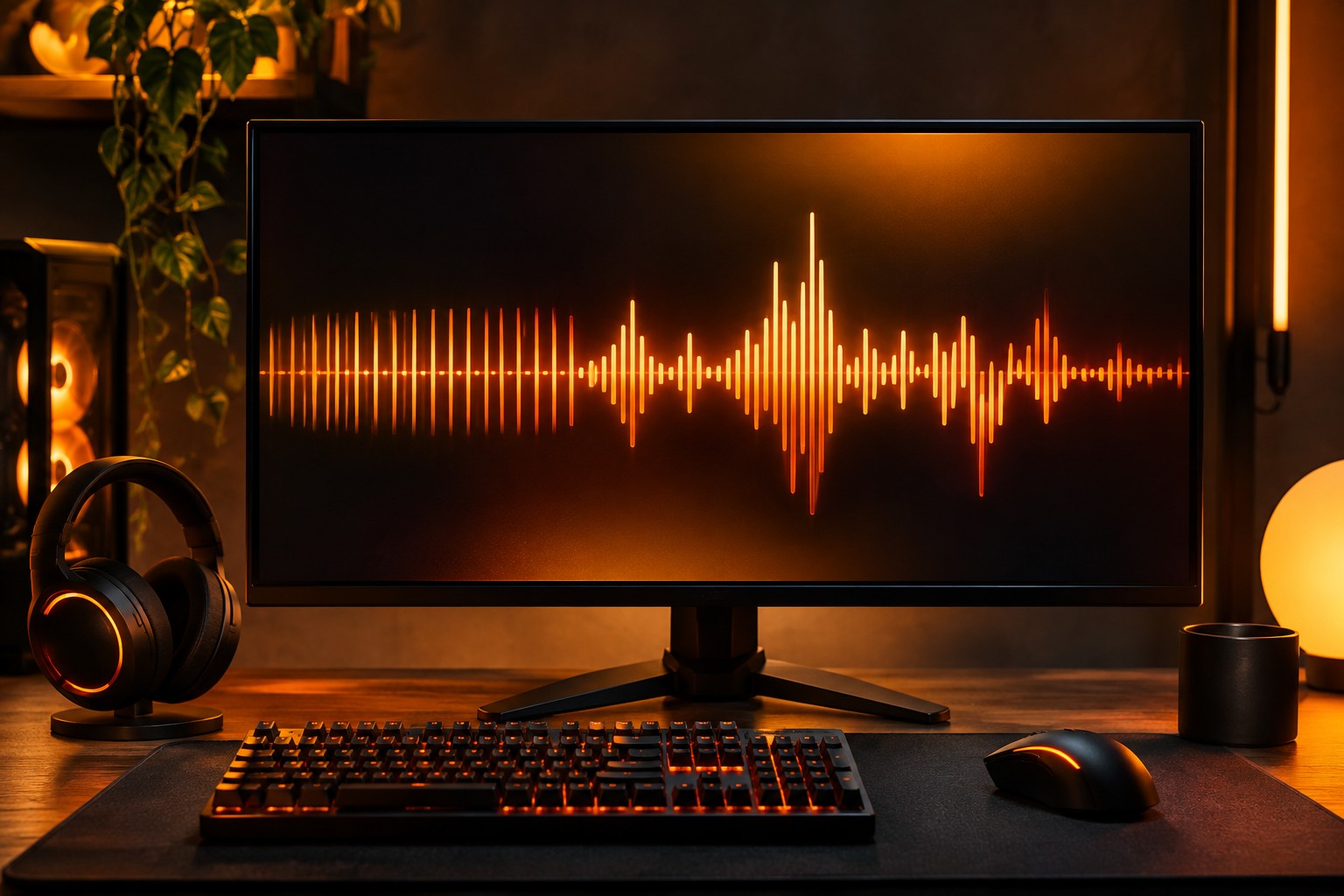
O tempo de quadro mede quanto um quadro demora a ser produzido ou apresentado, conforme o indicador usado pela ferramenta de medição. É uma forma de entender por que um jogo pode mostrar média de 60 fps e ainda engasgar. A média resume um intervalo inteiro. Um gráfico em milissegundos permite enxergar atrasos curtos, descobrir onde aparecem e comparar se uma alteração realmente reduziu as travadas.
Antes de mexer nas configurações, escolha uma situação em que você consegue reproduzir o defeito. Pode ser um trecho específico do mapa, uma corrida contra o relógio ou um ponto de salvamento que sempre carrega os mesmos elementos. Quanto mais comparáveis forem as tentativas, mais fácil interpretar o resultado.
Qual é a relação entre FPS e tempo de quadro?
Se todos os quadros fossem igualmente espaçados, 60 fps corresponderiam a aproximadamente 16,7 ms por quadro. A 120 fps, o intervalo seria de cerca de 8,3 ms. Em 30 fps, seria de 33,3 ms. A conta é 1.000 dividido pela taxa de quadros. A regra ajuda a ler o gráfico, mas um jogo real pode produzir intervalos diferentes durante o mesmo segundo.
Imagine uma sequência em que a maioria dos quadros chega perto de 16 ms, mas um deles leva 70 ms. O gráfico mostra um pico. Durante esse atraso, o quadro anterior pode permanecer visível por mais tempo e o movimento parece parar por um instante. O valor médio pode continuar alto se o atraso ocupar uma pequena parte da medição. O guia sobre FPS e Hz explica a outra etapa, que é a frequência de atualização da tela.
O que significa um gráfico quase plano?
Um gráfico plano indica intervalos parecidos na amostra medida. Uma linha perto de 16,7 ms descreve um ritmo diferente de uma perto de 33,3 ms, mesmo que ambas sejam regulares. Por isso, compare o valor típico e os picos. Um gráfico com poucos picos moderados pode corresponder a uma experiência mais confortável do que uma média alta cheia de atrasos irregulares.
Como medir o tempo de quadro sem complicar o teste?
Use um contador com gráfico de milissegundos oferecido pelo jogo, se houver, ou uma ferramenta confiável. O Intel PresentMon documenta um recurso de captura e monitoramento de desempenho. Consulte o nome da métrica mostrada pela ferramenta. Algumas registram o intervalo entre apresentações, outras exibem tempos de trabalho da GPU ou etapas diferentes do processamento. Compare a mesma métrica entre as tentativas.
Escolha uma resolução e mantenha os ajustes de energia, sincronização e limite de quadros. Grave de trinta a sessenta segundos em um percurso que possa repetir. Faça uma tentativa adicional se o resultado variar muito. Uma corrida com adversários diferentes ou um trecho online pode mudar o que o jogo precisa processar. Quando houver opção offline ou benchmark embutido, use-a como ponto de partida e depois confirme no cenário real que incomoda.
Como distinguir picos isolados de travadas constantes?
Picos que aparecem sempre ao cruzar o mesmo ponto podem coincidir com carregamento de área ou com trabalho disparado naquele trecho. Se a primeira passagem engasga e as demais não, registre esse comportamento. Algumas operações de preparação ou carregamento acontecem na primeira execução. O gráfico sozinho não identifica a causa. Ele ajuda a decidir quais condições reproduzir e em quais momentos observar outras métricas.
Já uma linha que alterna o tempo todo entre intervalos altos e baixos pode indicar carga variável ou interação com um limite de quadros. Compare primeiro a taxa alvo e a regularidade, depois observe uso de GPU, CPU e memória se a ferramenta oferecer essas informações. Um pico após alternar de aplicativo, abrir um menu ou voltar do carregamento deve ser analisado separadamente de um pico que aparece durante a partida.
Que ajuste testar primeiro?
Mude um item por vez. Se a GPU permanece muito ocupada no trecho, reduza a resolução ou uma opção gráfica pesada e veja se o tempo de quadro típico melhora. Se a média aumenta, mas os picos continuam exatamente no mesmo ponto, o teste ainda trouxe informação: a mudança ajudou o ritmo habitual e deixou a causa daquela interrupção em aberto. Restaure a configuração caso o ganho não compense a perda visual.
Outra comparação é reduzir o limite de quadros para uma taxa que o computador sustente na maior parte do trecho. Teste novamente com o mesmo percurso. Um limite estável pode melhorar a regularidade em algumas configurações, enquanto um limite mais baixo que o necessário pode reduzir a sensação de resposta. Compare os resultados visuais e a resposta ao controle. Use o gráfico para confirmar o que percebeu, sem depender de um único número.
Como registrar o resultado para comparar depois?
Anote jogo, versão, trecho, resolução, limite de FPS e data. Guarde uma captura curta do gráfico. Se o jogo for atualizado, repita a mesma sequência e compare a frequência e duração dos picos. A data também ajuda a lembrar se você trocou driver, monitor ou perfil de energia entre as medições.
Como evitar conclusões erradas sobre uma peça?
Um travamento durante a partida pode envolver o jogo, o sistema, o armazenamento ou a configuração. O tempo de quadro mostra o momento do sintoma. Para atribuir a causa, reproduza o pico e faça uma comparação controlada. Se só um jogo apresenta o problema, consulte as informações oficiais daquela versão antes de atribuí-lo ao computador inteiro. Se vários jogos falham nas mesmas condições, investigue o que eles têm em comum.
Também separe travamento de imagem de atraso na rede. Em um jogo online, outros jogadores podem saltar de posição enquanto a câmera local continua fluida. Um teste offline ou o indicador de latência do jogo ajuda a separar as duas hipóteses.
Perguntas frequentes
Quanto é o tempo de quadro ideal?
Depende da taxa escolhida. Para 60 fps, a referência é aproximadamente 16,7 ms. Observe se os intervalos ficam próximos da referência e se os picos são perceptíveis.
FPS médio alto elimina engasgos?
A média pode esconder atrasos curtos. Um gráfico de milissegundos mostra quando os quadros demoraram mais do que o habitual.
Posso comparar gráficos de programas diferentes?
Confira a definição das métricas antes. Para um teste de antes e depois, use a mesma ferramenta, a mesma métrica e a mesma cena.





Taxa de atualização no Windows: como ajustar o monitor?

Vice City no GTA 6: o que a Rockstar revelou do mapa?

Tempo de quadro: por que o jogo engasga com FPS alto?

Remote Play no GTA 6: como jogar em outra tela?

FPS e Hz: qual é a diferença na prática para jogar?

Como verificar arquivos na Steam sem reinstalar o jogo?

Pré-load do GTA 6: como baixar antes da estreia?

Plataformas do GTA 6: em quais consoles dá para jogar?

Como mover jogos da Steam para outro SSD?

GTA 6 no PC: o que foi confirmado sobre a versão?


 Streamers1 ano atrás
Streaming de Jogos: O Guia Definitivo Twitch vs YouTube vs Facebook Gaming
- Cultura Geek1 ano atrás
Glossário Geek: 50 Termos que Todo Nerd Precisa Conhecer
- Guias e Dicas1 ano atrás
Os Melhores Filmes de Ação de 2025: Explosões, Adrenalina e Grandes Estreias
- Hardware Gamer1 ano atrás
Fonte de 550W Aguenta o Tranco? A Verdade sobre a Potência que sua RX 6600 Realmente Precisa
- Segurança Digital1 ano atrás
Quais os Riscos de Usar Script no Roblox? Veja a Lista Completa
- Tecnologia1 ano atrás
A Batalha das Placas de Vídeo Baratas: Qual GPU de até R$1.500 reina em 2025?
- Codigos Resgate Roblox1 ano atrás
Códigos Jump Stars Junho 2025: Lista Completa e Atualizada de Códigos Gratuitos
- Guias e Recomendações1 ano atrás
5 Animes Parecidos com Boku no Hero Para Você Assistir Agora