Streaming
Como gravar gameplay no OBS com imagem e áudio?

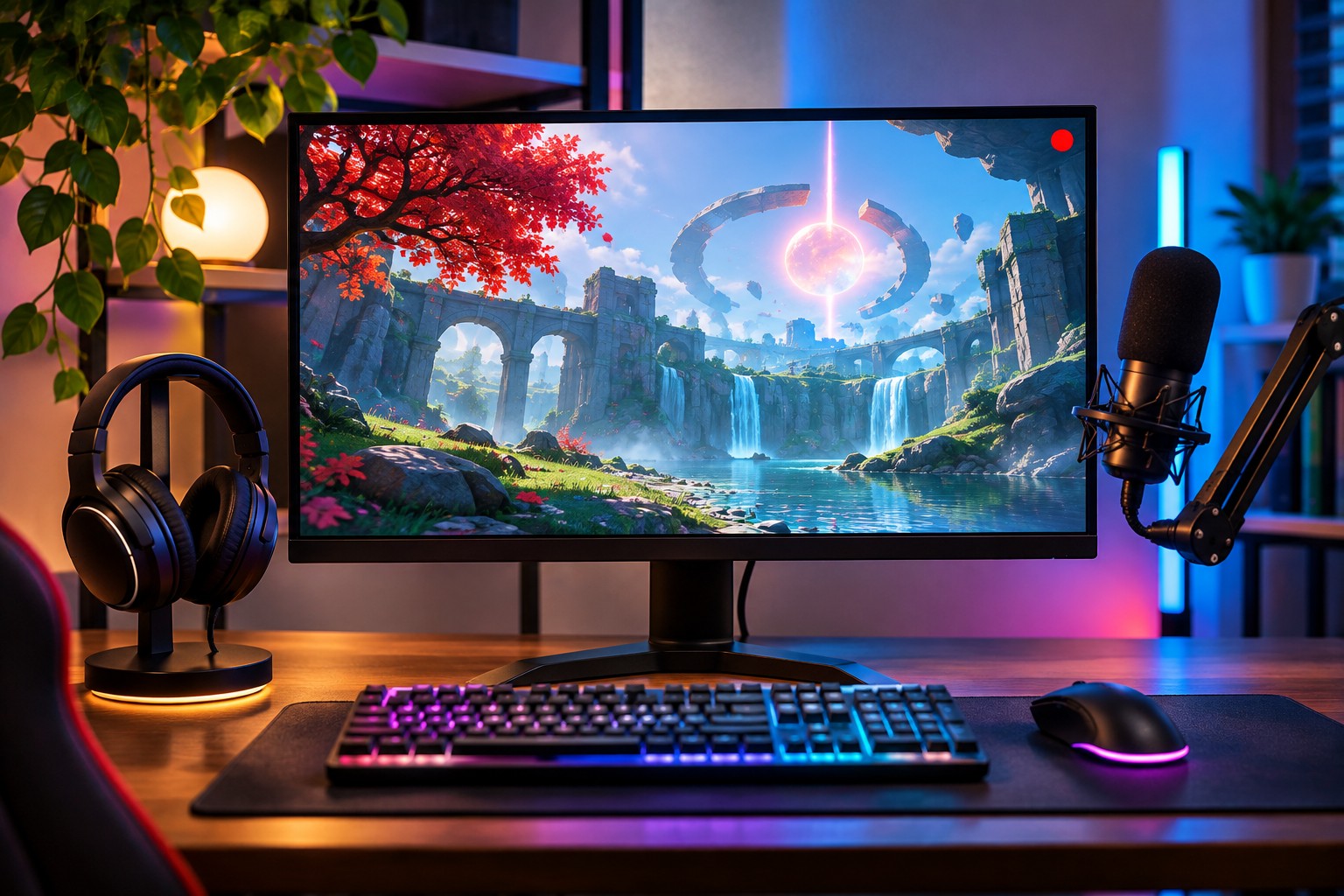
Para gravar gameplay no OBS, crie uma cena, escolha a fonte que mostra o jogo, confira o áudio e faça um teste curto. Depois ajuste o formato e o local onde o programa vai salvar o vídeo. Uma gravação de dois minutos é suficiente para descobrir microfone mudo, imagem preta, enquadramento errado ou perda de desempenho antes de capturar uma partida inteira.
Este tutorial usa o OBS Studio no Windows. Ele trata de gravação local. Se a intenção é transmitir para a internet, conexão e configurações de transmissão são etapas adicionais.
Como criar a cena para gravar gameplay no OBS?
Crie uma cena com um nome fácil de reconhecer e adicione uma fonte. Para jogos 3D no Windows, o guia rápido do OBS Studio recomenda considerar Captura de jogo. Abra o jogo e selecione o modo de captura apropriado. Se escolher capturar uma janela específica, confirme que a janela selecionada corresponde à partida e que a prévia mostra o conteúdo esperado.
Se a fonte aparecer em preto, confira primeiro se o jogo está aberto e se a janela está selecionada. Teste uma fonte de captura de janela compatível antes de capturar a tela inteira. A tela inteira pode incluir mensagens, notificações e outros aplicativos quando você alterna de janela. Em uma gravação que vai publicar, revise os primeiros segundos e qualquer trecho em que tenha saído da partida.
O que fazer se a imagem fica cortada?
Confira a proporção do jogo e da área de gravação. Se a fonte está maior que o quadro, ajuste o enquadramento na prévia. Observe se botões, legendas e informações do jogo continuam visíveis. Caso grave uma tela ultralarga e queira editar em outro formato, faça um teste com as margens ou o recorte antes da sessão principal.
Como configurar o áudio para gravar gameplay no OBS?
Abra o jogo, produza algum som e veja qual medidor se move no mixer. Fale perto do microfone e observe o canal correspondente. Se um deles ficar parado, confirme o dispositivo nas configurações de áudio e verifique se a fonte está silenciada. Um microfone conectado a outro fone ou uma saída que mudou ao parear um controle pode fazer o OBS gravar um dispositivo diferente daquele que você ouve.
Grave um trecho com voz, diálogo do jogo e sons intensos. Reproduza fora do OBS e veja se sua voz continua inteligível. Se o microfone chega ao limite com facilidade, reduza o nível e teste de novo. Se o jogo fica alto demais, ajuste o canal correspondente. Para quem pretende editar a voz e o jogo separadamente, o OBS oferece seleção de trilhas no modo avançado. Confirme que o arquivo e o editor recebem as trilhas corretas antes de depender desse fluxo.
Que formato usar para gravar gameplay no OBS?
Em Configurações e Saída, confira o caminho e o formato. O guia oficial de saída para gravação recomenda MKV como uma opção que protege melhor a gravação se o programa não conseguir encerrá-la corretamente. Se precisar entregar MP4 ao editor, use Arquivo e a opção de remuxar gravações para criar a cópia. Teste a abertura no editor que vai usar.
Confira também o volume de destino. Grave uma amostra e observe quanto espaço ocupou. Uma extrapolação ajuda a planejar a capacidade, mas o tamanho pode variar com a cena e a configuração. Se você usa um disco externo, mantenha a unidade conectada durante a gravação e confirme que o caminho continua válido. Abra o arquivo no fim do teste para verificar o som e a imagem.
Preciso escolher o encoder mais pesado para ter boa qualidade?
Use um encoder disponível e compare uma amostra com as configurações recomendadas pelo assistente do OBS. A escolha depende do hardware e do que o jogo já está usando. Se a gravação piora o desempenho, experimente uma saída mais leve ou ajuste a carga do jogo. Preserve um teste original para comparar em condições semelhantes.
Como diagnosticar travadas na gravação?
Faça uma primeira passagem sem gravar. Depois, repita com o OBS em um trecho parecido. Veja se a partida engasga ou se apenas o vídeo salvo fica irregular. Se a partida permanece fluida e o arquivo apresenta falhas, confira as estatísticas do OBS e o destino de gravação. Se a partida também sofre, observe a carga de CPU, GPU e armazenamento. Mude uma configuração por vez para atribuir o resultado.
Uma resolução menor ou uma taxa de quadros de saída mais baixa pode aliviar a captura em alguns computadores. Antes de gravar uma sessão longa, confira se os textos do jogo continuam legíveis. O guia sobre FPS e Hz explica por que a taxa de quadros da gravação e a frequência do seu monitor são medidas separadas.
O que revisar antes de publicar o vídeo?
Se você gravou uma amostra e a partida final na mesma pasta, confira duração e data antes de importar o arquivo para a edição.
Abra a gravação, confira se o áudio está sincronizado, se a voz aparece quando precisa e se o vídeo vai até o final. Procure notificações, nomes de arquivos ou janelas que não queria mostrar. Verifique também se gravou conversa de outras pessoas e se tem autorização para publicar aquele trecho. A revisão evita enviar um arquivo correto tecnicamente que mostra conteúdo fora da partida.
Antes de gravar gameplay no OBS por muito tempo, salve uma cena e um perfil de saída que já funcionaram. Se trocar microfone, monitor ou unidade de destino, repita o teste curto. Esse hábito costuma poupar mais tempo que descobrir a causa depois de uma gravação inteira.
Perguntas frequentes
Preciso fazer live para gravar gameplay no OBS?
Você pode usar Iniciar gravação para salvar localmente. A transmissão tem um controle separado.
Gravar em MKV impede editar em MP4?
O OBS oferece remux para criar um MP4 quando o editor precisa desse contêiner. Confira o arquivo convertido antes de remover a cópia de origem.
Por que o vídeo tem imagem e nenhum som?
Confira se os medidores do mixer se movem e se os dispositivos e trilhas selecionados correspondem ao que você quer gravar. Faça um teste e reproduza o arquivo em outro programa.





Como gravar gameplay no OBS com imagem e áudio?

Armazenamento do Xbox Series: como liberar espaço?

Requisitos de jogos no PC: como saber se o seu roda?

Lançamento do GTA 6: que horas libera e como jogar?

SSD SATA ou NVMe: como escolher para jogar no PC?

Pré-load do GTA 6: como baixar antes da estreia?

GTA 6 no PC: o que foi confirmado sobre a versão?

Plataformas do GTA 6: em quais consoles dá para jogar?

Remote Play no GTA 6: como jogar em outra tela?

Como verificar arquivos na Steam sem reinstalar o jogo?


 Streamers1 ano atrás
Streaming de Jogos: O Guia Definitivo Twitch vs YouTube vs Facebook Gaming
- Cultura Geek1 ano atrás
Glossário Geek: 50 Termos que Todo Nerd Precisa Conhecer
- Guias e Dicas1 ano atrás
Os Melhores Filmes de Ação de 2025: Explosões, Adrenalina e Grandes Estreias
- Hardware Gamer1 ano atrás
Fonte de 550W Aguenta o Tranco? A Verdade sobre a Potência que sua RX 6600 Realmente Precisa
- Segurança Digital1 ano atrás
Quais os Riscos de Usar Script no Roblox? Veja a Lista Completa
- Tecnologia1 ano atrás
A Batalha das Placas de Vídeo Baratas: Qual GPU de até R$1.500 reina em 2025?
- Codigos Resgate Roblox1 ano atrás
Códigos Jump Stars Junho 2025: Lista Completa e Atualizada de Códigos Gratuitos
- Guias e Recomendações1 ano atrás
5 Animes Parecidos com Boku no Hero Para Você Assistir Agora