PC
Requisitos de jogos no PC: como saber se o seu roda?

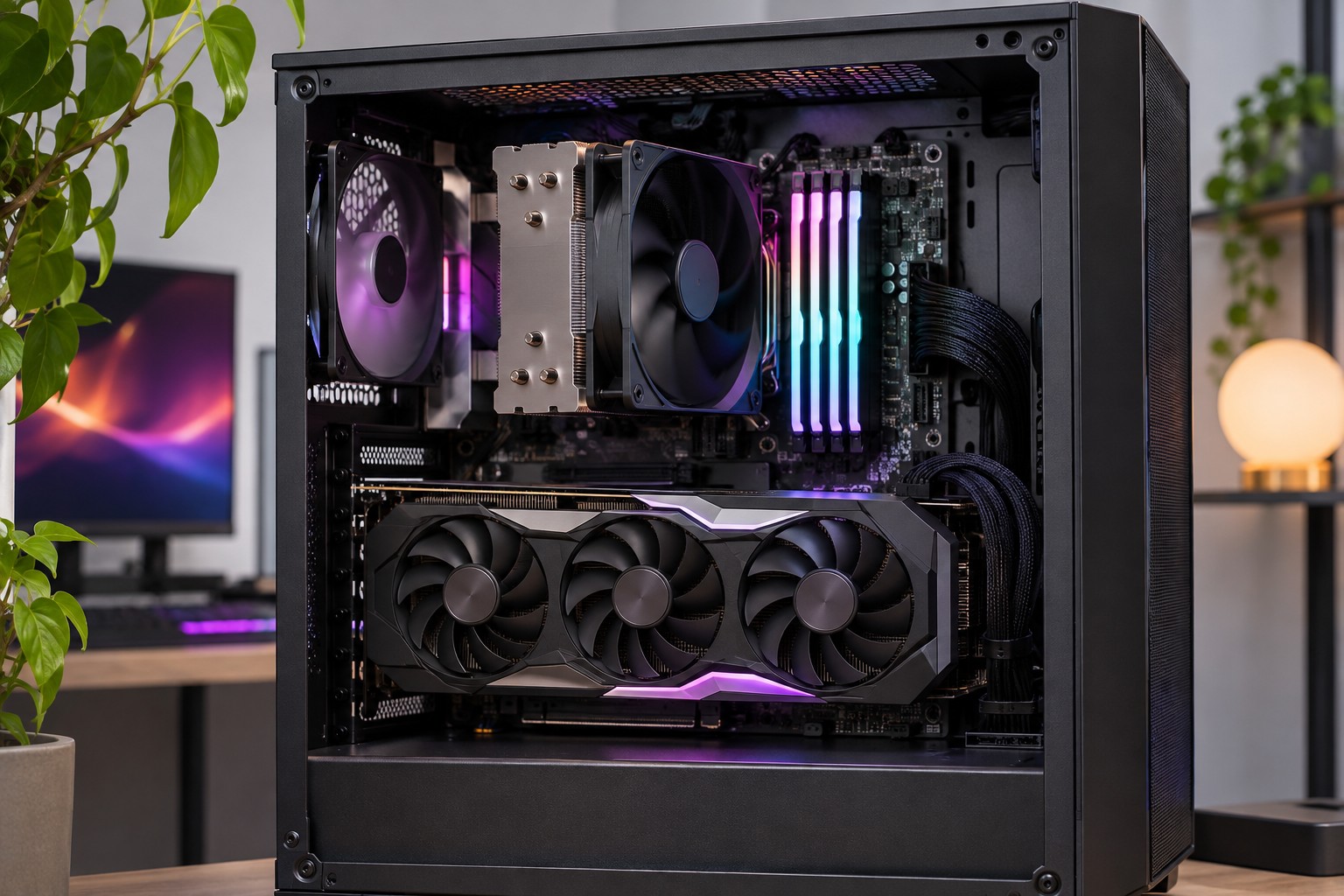
Para conferir requisitos de jogos no PC, compare a ficha oficial do título com o modelo exato do processador e da placa de vídeo, a memória, o sistema e o armazenamento. Um nome genérico como Core i5 ou GeForce não informa a geração ou o modelo. Da mesma forma, uma etiqueta dizendo “recomendado” não garante a qualidade gráfica ou a taxa de quadros que você espera. A melhor comparação começa pelos detalhes que o desenvolvedor publicou.
Este guia usa ferramentas do próprio Windows. Você pode conferir boa parte dos dados sem instalar scanners de compatibilidade. Tenha à mão a página oficial ou a loja indicada pelo desenvolvedor e o computador em que pretende jogar.
Onde encontrar os requisitos de jogos no PC?
Abra a página do título na loja ou no site do desenvolvedor e procure Requisitos do sistema. Confira a data, a edição e o sistema operacional. Jogos com versões diferentes podem listar condições distintas. Se houver um quadro com resolução, qualidade e taxa de quadros, salve a linha mais próxima do seu objetivo. Compare também se a ficha cita armazenamento em SSD, conexão permanente ou um recurso gráfico específico.
A loja pode resumir o que o desenvolvedor publicou. Em caso de diferença, procure a documentação do jogo e a data de cada ficha. Requisitos anunciados antes da estreia podem ser atualizados. Para um título ainda sem versão nativa confirmada, uma lista elaborada por terceiros é uma estimativa. Esse é um cuidado relevante ao pesquisar GTA 6 no PC, por exemplo.
Qual é a diferença entre mínimo e recomendado?
Mínimo é o conjunto que o fornecedor define como ponto de entrada. Recomendado indica uma configuração orientada ao uso esperado, conforme os detalhes que o fornecedor divulga. Se a página não explica a meta, não dá para concluir a resolução ou os FPS pelo rótulo. Prefira fichas que indiquem em quais condições cada configuração foi testada.
Como identificar o processador, a GPU e a memória?
Em Configurações, Sistema, Sobre, confira o modelo do processador, a RAM instalada e as informações do Windows. No Gerenciador de Tarefas, a aba Desempenho pode mostrar as GPUs detectadas. Alguns notebooks têm uma integrada e outra dedicada. Anote ambas e confirme qual o jogo usa se você já consegue abri-lo. Um computador pode cumprir um requisito com uma GPU e executar a partida na outra por causa de uma configuração.
Use o nome completo, incluindo números e sufixos. Compare a memória de vídeo dedicada quando a ficha exigir VRAM. Memória RAM do sistema e memória dedicada da placa têm papéis diferentes. Um número de memória compartilhada exibido por uma GPU integrada não equivale automaticamente à memória dedicada pedida pelo jogo.
Como conferir o DirectX sem instalar outro programa?
Pesquise por dxdiag no menu do Windows e abra a Ferramenta de Diagnóstico do DirectX. A Microsoft descreve onde encontrar a versão na aba Sistema. Para requisitos de um recurso específico, confira também a capacidade da GPU e o que o desenvolvedor pede. A versão de DirectX informada pelo sistema, sozinha, pode não resolver toda a comparação.
Como comparar a ficha com um notebook?
Leia o modelo completo da GPU e verifique se a ficha se refere a uma versão de desktop ou de notebook. Dois produtos com nomes próximos podem ter limites de energia e comportamento diferentes. Consulte a documentação do seu modelo se o desempenho depender do carregador ou de um modo específico. Compare benchmarks de máquinas semelhantes quando precisar estimar a qualidade ou os FPS, e observe resolução e ajustes usados no teste.
Se você alterna entre bateria e tomada, anote o modo em que testou. Um notebook pode mudar seu perfil de desempenho conforme a alimentação. Ao usar um monitor externo, confira a resolução em que o jogo realmente vai abrir. Uma comparação de requisitos de jogos no PC perde utilidade quando o teste em 1080p é usado para prever desempenho em uma resolução muito maior sem considerar essa diferença.
O que os requisitos de jogos no PC dizem sobre o SSD?
Veja o espaço livre na unidade que receberá o jogo. Uma capacidade anunciada para o SSD diz pouco sobre o que já está ocupado. Leia se a ficha exige SSD e procure a indicação de espaço necessário. Reserve margem para atualizações e arquivos temporários quando o instalador pedir. Se o problema for organizar bibliotecas, consulte como mover jogos da Steam.
Confira também se a instalação e o perfil do sistema usam volumes diferentes. O jogo pode ficar em um disco e guardar configurações ou dados em outro. Se a unidade do sistema estiver quase cheia, vale conferir os avisos do instalador mesmo quando a biblioteca de destino tem espaço disponível. O objetivo é confirmar a situação em que você vai usar o programa.
O que fazer quando seu PC fica entre mínimo e recomendado?
Se houver demonstração oficial ou benchmark integrado, teste uma cena representativa na resolução desejada. Observe estabilidade, taxa de quadros e resposta. Se reduzir a resolução ajuda, registre a diferença. Se a mudança pouco afeta o problema, investigue outros fatores, como limite de FPS, uso de CPU ou memória. O guia de tempo de quadro explica como identificar picos escondidos pela média.
Use os requisitos de jogos no PC para identificar lacunas, por exemplo uma versão de sistema incompatível ou armazenamento insuficiente. Para planejar uma compra de hardware, compare o que a atualização melhora nos jogos que já usa. Se todos os dados estão perto do mínimo, não é possível prever com segurança o resultado só pelo nome das peças.
Perguntas frequentes
Posso usar só um site automático para comparar requisitos de jogos no PC?
Você pode começar pela ficha oficial e pelos dados do Windows. Confirme o modelo exato de cada componente antes de confiar em uma comparação automática.
Estar acima do recomendado garante 60 fps?
Depende da meta publicada, da resolução e das configurações. Procure testes com hardware e condições parecidos com os seus.
Posso usar RAM do sistema para substituir VRAM exigida?
A memória do sistema e a dedicada da GPU são diferentes. Confira o requisito exato do jogo e a capacidade da placa antes de concluir a compatibilidade.








Requisitos de jogos no PC: como saber se o seu roda?

Lançamento do GTA 6: que horas libera e como jogar?

SSD SATA ou NVMe: como escolher para jogar no PC?

Espaço no PS5: como liberar sem apagar saves?

Latência em jogos: como diagnosticar ping alto?

Pré-load do GTA 6: como baixar antes da estreia?

Como verificar arquivos na Steam sem reinstalar o jogo?

Plataformas do GTA 6: em quais consoles dá para jogar?

GTA 6 no PC: o que foi confirmado sobre a versão?

Como mover jogos da Steam para outro SSD?


 Streamers1 ano atrás
Streaming de Jogos: O Guia Definitivo Twitch vs YouTube vs Facebook Gaming
- Cultura Geek1 ano atrás
Glossário Geek: 50 Termos que Todo Nerd Precisa Conhecer
- Guias e Dicas1 ano atrás
Os Melhores Filmes de Ação de 2025: Explosões, Adrenalina e Grandes Estreias
- Hardware Gamer1 ano atrás
Fonte de 550W Aguenta o Tranco? A Verdade sobre a Potência que sua RX 6600 Realmente Precisa
- Segurança Digital1 ano atrás
Quais os Riscos de Usar Script no Roblox? Veja a Lista Completa
- Tecnologia1 ano atrás
A Batalha das Placas de Vídeo Baratas: Qual GPU de até R$1.500 reina em 2025?
- Codigos Resgate Roblox1 ano atrás
Códigos Jump Stars Junho 2025: Lista Completa e Atualizada de Códigos Gratuitos
- Guias e Recomendações1 ano atrás
5 Animes Parecidos com Boku no Hero Para Você Assistir Agora