Tutoriais
Taxa de atualização no Windows: como ajustar o monitor?

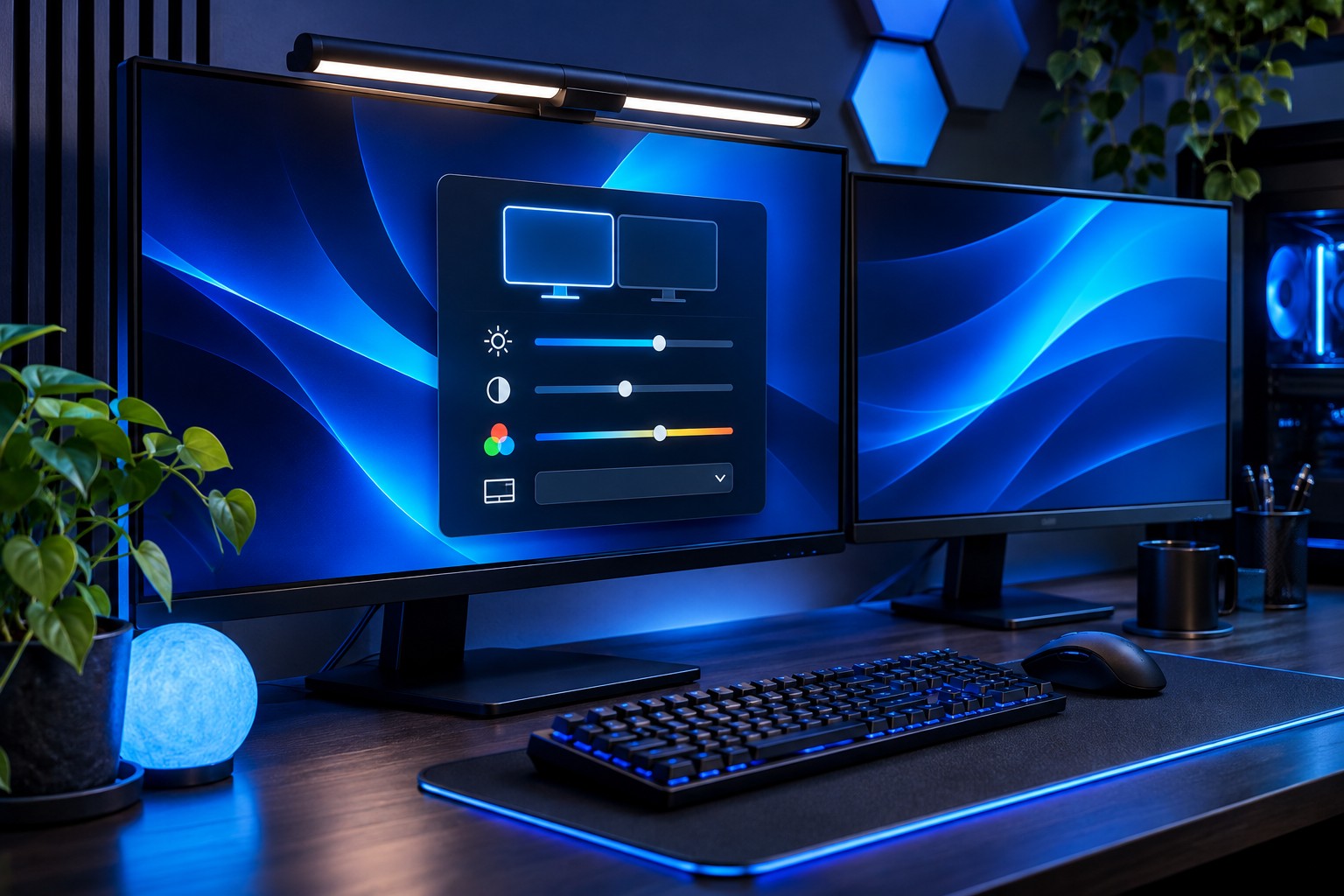
Para ajustar a taxa de atualização no Windows, abra as configurações de tela avançada e selecione o monitor correto. O sistema mostra a frequência ativa e os modos disponíveis naquela combinação de tela, resolução e conexão. Esse é o ponto de partida quando um monitor vendido como 120, 144 ou 165 Hz aparece com uma taxa menor, ou quando o jogo parece pouco fluido apesar de o contador mostrar muitos quadros por segundo.
Você pode usar o procedimento para conferir um monitor novo ou diagnosticar um conjunto já instalado. Faça uma alteração por vez. Registre a frequência e a resolução originais antes de testar outro modo, especialmente se o computador usa mais de uma tela.
Onde ver a taxa de atualização no Windows?
No Windows 11, abra Configurações, Sistema, Tela e Tela avançada. Em um computador com mais de um monitor, escolha o aparelho na lista no alto da página. Consulte o valor mostrado e abra o seletor de frequência para ver as opções. A documentação da Microsoft para Windows 11 e Windows 10 apresenta o caminho conforme a versão do sistema.
O ajuste é separado por monitor. Uma tela interna de notebook e uma tela externa podem trabalhar em taxas diferentes. Use o botão de identificação no painel Tela, se precisar descobrir qual número corresponde a cada aparelho. Depois de selecionar a frequência, confira o valor novamente. Alguns modos identificados na lista podem exigir uma resolução diferente. Leia a indicação antes de aceitar a mudança.
Como confirmar que a opção foi aplicada?
Volte à tela avançada e compare a taxa ativa com a que você selecionou. Se o monitor tem um menu na própria tela com informações sobre o sinal recebido, confira também a indicação do aparelho. Um valor como 59,94 Hz pode aparecer onde a categoria de venda diz 60 Hz. Para investigar uma diferença grande, como 60 Hz em um conjunto que você esperava usar a 144 Hz, confira a resolução e a porta.
Por que a taxa de atualização no Windows pode ficar abaixo do esperado?
O máximo do monitor pode depender da resolução e da entrada. Uma configuração pode permitir a taxa anunciada na resolução nativa com uma conexão e oferecer opções diferentes com outra. Consulte a tabela de modos do manual do modelo exato. Compare a entrada usada, o cabo, qualquer adaptador e o tipo de saída do computador. Duas portas com o mesmo formato físico podem ter capacidades diferentes.
Se você usa uma base USB-C ou um adaptador, consulte a especificação de cada componente antes de trocar peças. Para testar sem comprar nada, use um cabo compatível ligado diretamente, quando disponível, e mantenha a mesma resolução. Abra a lista de frequências novamente. Se a opção só aparece na ligação direta, o teste indica que vale examinar as condições de funcionamento da base ou do adaptador.
O que muda em um computador com duas telas?
No modo duplicado, o sistema pode precisar encontrar uma combinação que as duas telas consigam exibir. Compare com o modo estendido se você precisa de uma taxa maior em apenas uma delas. No modo estendido, selecione o monitor de jogo na tela avançada e verifique os valores separadamente. Reabra o jogo depois da troca para confirmar em qual tela ele inicia e quais opções oferece.
Esse cuidado também vale para notebooks ligados a uma televisão. Desconectar ou reconectar uma tela pode alterar qual aparelho o Windows considera principal. Em caso de mudança inesperada da taxa de atualização no Windows, identifique a tela ativa, confira a resolução e só depois abra o menu de frequência.
A taxa do jogo precisa ser configurada separadamente?
Alguns jogos exibem opções de monitor, resolução, sincronização e limite de quadros. Em tela cheia, vale verificar se o modo escolhido é compatível com o que o Windows apresenta. Em uma janela, confira em qual monitor a partida está de fato aberta. O guia do TrustLoot sobre FPS e Hz explica a diferença entre a produção de quadros e o ritmo de atualização do monitor.
Qual é a diferença entre taxa fixa, DRR e VRR?
Uma taxa fixa indica o modo selecionado para a tela. A taxa de atualização dinâmica do Windows, conhecida como DRR, pode variar a frequência conforme a atividade em equipamentos compatíveis. O suporte da Microsoft explica os requisitos e indica que o recurso pode limitar a taxa máxima em alguns jogos. Para investigar um caso, compare com DRR ligado e desligado, se a opção existir, mantendo a mesma cena e a mesma resolução.
VRR é o recurso que permite variar a atualização da tela conforme o ritmo dos quadros dentro de uma faixa suportada. Confira a compatibilidade e as opções do monitor, da conexão e do computador. Um ajuste em uma dessas camadas pode exigir que você confira as demais. Anote o que estava habilitado para poder voltar ao estado anterior se o teste não ajudar.
Como diagnosticar se a mudança realmente ajudou?
Escolha uma cena que você consiga repetir. Confirme a taxa de atualização no Windows, abra o jogo e registre o limite de FPS e o modo de tela. Compare o movimento de câmera ou uma rolagem lateral antes e depois de alterar a frequência. Em seguida, repita uma vez na condição original. Se a diferença desaparece ao voltar, você tem um teste melhor que uma impressão obtida em duas partidas distintas.
Se a imagem continua travando com a frequência correta, investigue a produção de quadros. Um gráfico pode mostrar picos mesmo quando a média parece boa. O tutorial sobre tempo de quadro apresenta um método de comparação. Se apenas um jogo tem a falha, veja também suas opções específicas antes de alterar a configuração de todas as telas.
Perguntas frequentes
Onde vejo a taxa de atualização no Windows 11?
Abra Configurações, Sistema, Tela e Tela avançada. Escolha o monitor desejado e confira a taxa exibida.
Por que 144 Hz aparece apenas em outra resolução?
Os modos disponíveis dependem da combinação de monitor, resolução, porta, cabo e equipamento. Consulte o manual e a indicação exibida pelo Windows antes de trocar.
Aumentar os Hz do monitor faz o jogo renderizar mais FPS?
Os Hz alteram a frequência de atualização da tela. A produção de FPS depende do jogo, da configuração e do desempenho do computador.






Taxa de atualização no Windows: como ajustar o monitor?

Vice City no GTA 6: o que a Rockstar revelou do mapa?

Tempo de quadro: por que o jogo engasga com FPS alto?

Remote Play no GTA 6: como jogar em outra tela?

FPS e Hz: qual é a diferença na prática para jogar?

Como verificar arquivos na Steam sem reinstalar o jogo?

Pré-load do GTA 6: como baixar antes da estreia?

Plataformas do GTA 6: em quais consoles dá para jogar?

Como mover jogos da Steam para outro SSD?

GTA 6 no PC: o que foi confirmado sobre a versão?


 Streamers1 ano atrás
Streaming de Jogos: O Guia Definitivo Twitch vs YouTube vs Facebook Gaming
- Cultura Geek1 ano atrás
Glossário Geek: 50 Termos que Todo Nerd Precisa Conhecer
- Guias e Dicas1 ano atrás
Os Melhores Filmes de Ação de 2025: Explosões, Adrenalina e Grandes Estreias
- Hardware Gamer1 ano atrás
Fonte de 550W Aguenta o Tranco? A Verdade sobre a Potência que sua RX 6600 Realmente Precisa
- Segurança Digital1 ano atrás
Quais os Riscos de Usar Script no Roblox? Veja a Lista Completa
- Tecnologia1 ano atrás
A Batalha das Placas de Vídeo Baratas: Qual GPU de até R$1.500 reina em 2025?
- Codigos Resgate Roblox1 ano atrás
Códigos Jump Stars Junho 2025: Lista Completa e Atualizada de Códigos Gratuitos
- Guias e Recomendações1 ano atrás
5 Animes Parecidos com Boku no Hero Para Você Assistir Agora