Steam
Como mover jogos da Steam para outro SSD?

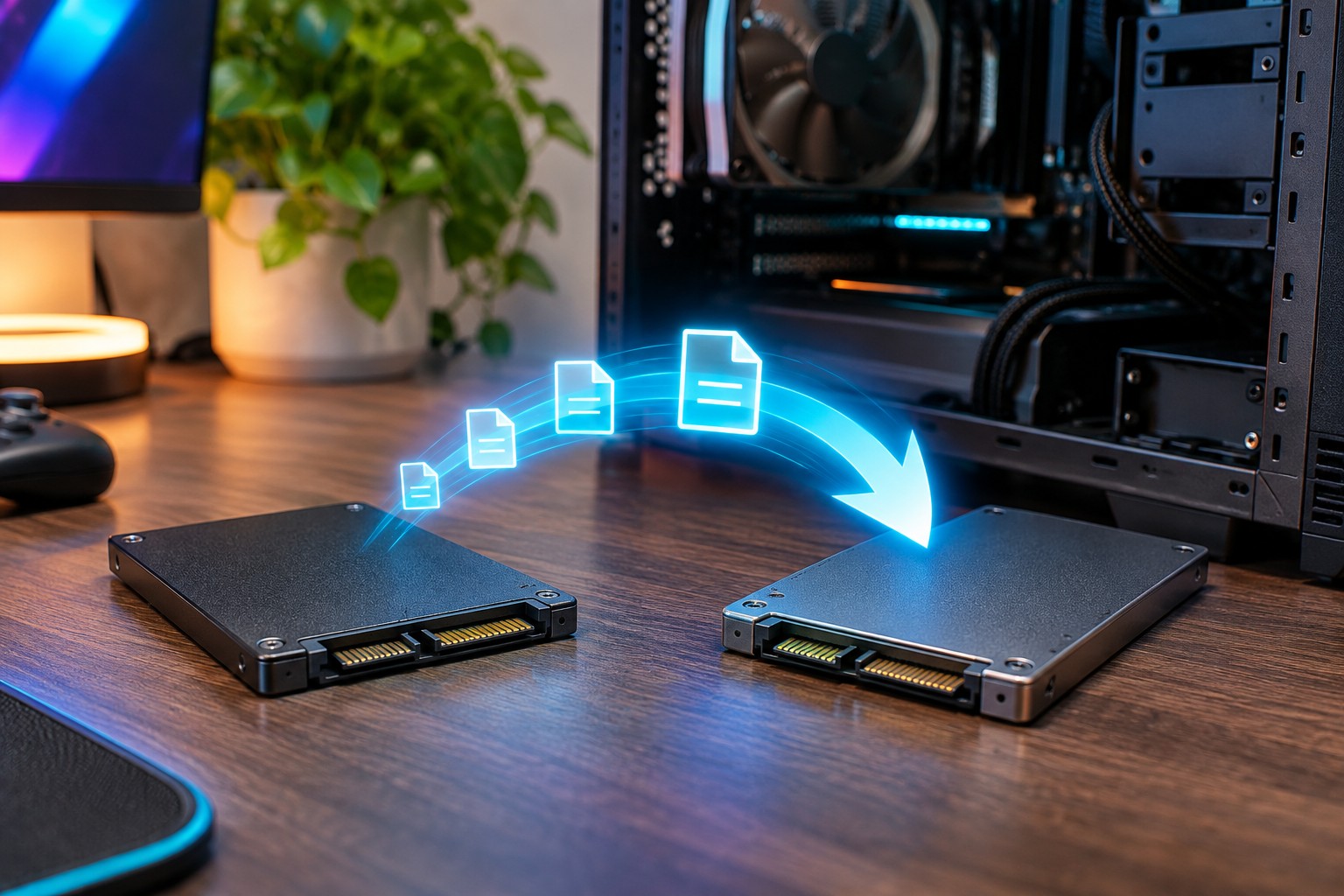
Você pode mover jogos da Steam para outro SSD usando a ferramenta de armazenamento do próprio cliente. A transferência costuma ser mais prática que desinstalar e baixar tudo novamente. O cuidado principal é distinguir três conjuntos de dados: os arquivos da instalação, os saves e os arquivos adicionados por mods. Eles nem sempre ficam no mesmo local. Antes de liberar a unidade antiga, vale confirmar que você consegue abrir o jogo e carregar o progresso.
Este guia serve para quem instalou um SSD novo, está liberando espaço no disco do sistema ou quer reorganizar a biblioteca sem mexer em todos os jogos de uma vez. Para usar o fluxo abaixo, a unidade de origem e a de destino devem estar acessíveis ao computador.
Como preparar o SSD para mover jogos da Steam?
Confira se o Windows reconhece o SSD e quanto espaço está realmente livre. Se o disco já contém arquivos, preserve esses dados. Para transferir um jogo, basta selecionar uma unidade compatível e permitir que o cliente crie ou reconheça a biblioteca. Você não precisa formatar um SSD que já está funcionando só para começar a usar uma biblioteca nele.
Abra Steam, Configurações, Armazenamento. Nesse painel, verifique quais unidades já aparecem. Se o destino estiver ausente, use a opção de adicionar outra unidade ou pasta de biblioteca. O nome do controle pode variar com o idioma do cliente. Siga a seção sobre mover uma instalação individual na documentação oficial da Steam. Feche os jogos que serão movidos e deixe a fila concluir instalações em andamento.
Como escolher o primeiro jogo para testar?
Se você vai mover muitos jogos, escolha um que abra rápido e tenha um save fácil de conferir. Anote onde ele estava instalado e qual progresso deve aparecer. Um jogo com vários complementos, mods e um inicializador separado pode exigir mais verificações. Testar primeiro um título simples ajuda a confirmar o caminho no cliente e o reconhecimento da unidade nova.
Como mover jogos da Steam pelo menu Armazenamento?
Selecione a unidade de origem no painel Armazenamento. Localize o título e marque a caixa ao lado dele. Use o botão Mover e selecione a biblioteca do SSD de destino. Antes de confirmar, compare o nome e a letra da unidade com o que aparece no sistema. Duas bibliotecas com nomes parecidos podem ocupar discos diferentes. Deixe o processo terminar e confira que o jogo passou a aparecer associado ao destino.
A transferência usa leitura da unidade antiga e gravação na nova. Por isso, o tempo depende dos dois dispositivos, da conexão usada e do perfil dos arquivos. Um jogo com muitos arquivos pequenos pode demorar mesmo quando um vídeo grande copia rapidamente entre os mesmos discos. A interface pode avançar de forma irregular. Observe o progresso na Steam e evite desconectar unidades externas enquanto o cliente trabalha.
O que verificar no jogo depois da transferência?
Abra as propriedades do jogo na Steam e procure a opção que mostra os arquivos instalados. Confira se a pasta aberta está no SSD novo. Em seguida, inicie o jogo e carregue um save recente. Se usa controle, mods, traduções ou outro inicializador, teste o que é necessário para jogar. Uma verificação simples vale mais que olhar apenas se o ícone reapareceu na biblioteca.
Depois do teste, volte ao painel Armazenamento e veja quanto espaço foi liberado na unidade original. Se sobraram pastas no local antigo, confira seu conteúdo antes de apagar. Pode haver capturas, mods, dados criados pelo usuário ou componentes que não faziam parte da transferência oficial. Se algum item é importante e a origem será removida, faça a cópia para uma pasta separada com nome e data.
Saves e mods acompanham a mudança de SSD?
Depende do jogo e de como os componentes foram instalados. Um save no perfil do Windows pode continuar exatamente onde estava, pois mover jogos da Steam muda o local dos arquivos de instalação. Um save ou mod guardado junto dos arquivos do jogo pode exigir uma conferência adicional. Se usa gerenciador de mods, revise o caminho configurado e siga o procedimento de migração indicado pelo projeto antes de apontar para o SSD novo.
O Steam Cloud funciona apenas com jogos que oferecem o recurso e nas condições definidas para cada título. Confirme o status de sincronização antes da mudança e guarde uma cópia separada dos saves que você já localizou. Abra o jogo após mover e compare data, personagem e ponto da campanha. Se o cliente exibir um conflito, preserve o arquivo local importante antes de escolher qual versão vai prevalecer.
Como confirmar o caminho usado pelo gerenciador de mods?
Abra as configurações do gerenciador e procure o diretório do jogo e o diretório de armazenamento dos mods. São dois caminhos que podem mudar separadamente. Depois de selecionar a nova instalação, teste com o mesmo perfil e verifique se o gerenciador reconhece a versão correta. Registre o estado anterior antes de editar vários caminhos, especialmente se você administra instalações de mais de um jogo.
O que fazer quando o botão Mover não aparece?
Confira se a Steam vê as duas bibliotecas e se o jogo está instalado. Feche a sessão em execução e volte depois que a fila de atualizações estiver livre. Se a unidade de destino não aparece, compare com o painel de armazenamento do sistema. Um SSD externo pode ter sido desconectado, ou o cliente pode estar mostrando apenas as bibliotecas que você já adicionou. Abra primeiro o destino pelo sistema e só depois retorne à Steam.
Se a Steam continuar exibindo erro, anote a mensagem, o título e as duas unidades envolvidas. A página de suporte de instalação e atualização reúne verificações para esses casos. Se o jogo abre mas falha depois da mudança, confira também o guia para verificar arquivos na Steam. Mantenha uma cópia dos dados importantes até conseguir abrir o jogo pelo destino e confirmar o progresso.
Perguntas frequentes
Preciso baixar o jogo todo para mover jogos da Steam?
A ferramenta transfere a instalação entre bibliotecas reconhecidas. O cliente ainda pode baixar uma atualização ou recuperar componentes se detectar uma necessidade depois da transferência.
Posso mover só um jogo e manter os outros no SSD antigo?
Sim. Escolha apenas o título que quer transferir. O cliente pode manter bibliotecas em mais de uma unidade.
Posso apagar a pasta antiga logo após mover jogos da Steam?
Confira se o jogo abre pelo novo caminho, teste o save e procure arquivos próprios que possam ter ficado na origem. Apague apenas o que você identificou como dispensável.






Como mover jogos da Steam para outro SSD?

Plataformas do GTA 6: em quais consoles dá para jogar?

Como verificar arquivos na Steam sem reinstalar o jogo?

Pré-load do GTA 6: como baixar antes da estreia?

Fortnite de volta à Play Store


 Streamers1 ano atrás
Streaming de Jogos: O Guia Definitivo Twitch vs YouTube vs Facebook Gaming
- Cultura Geek1 ano atrás
Glossário Geek: 50 Termos que Todo Nerd Precisa Conhecer
- Guias e Dicas1 ano atrás
Os Melhores Filmes de Ação de 2025: Explosões, Adrenalina e Grandes Estreias
- Hardware Gamer1 ano atrás
Fonte de 550W Aguenta o Tranco? A Verdade sobre a Potência que sua RX 6600 Realmente Precisa
- Segurança Digital1 ano atrás
Quais os Riscos de Usar Script no Roblox? Veja a Lista Completa
- Tecnologia1 ano atrás
A Batalha das Placas de Vídeo Baratas: Qual GPU de até R$1.500 reina em 2025?
- Codigos Resgate Roblox1 ano atrás
Códigos Jump Stars Junho 2025: Lista Completa e Atualizada de Códigos Gratuitos
- Guias e Recomendações1 ano atrás
5 Animes Parecidos com Boku no Hero Para Você Assistir Agora