Steam
Como verificar arquivos na Steam sem reinstalar o jogo?

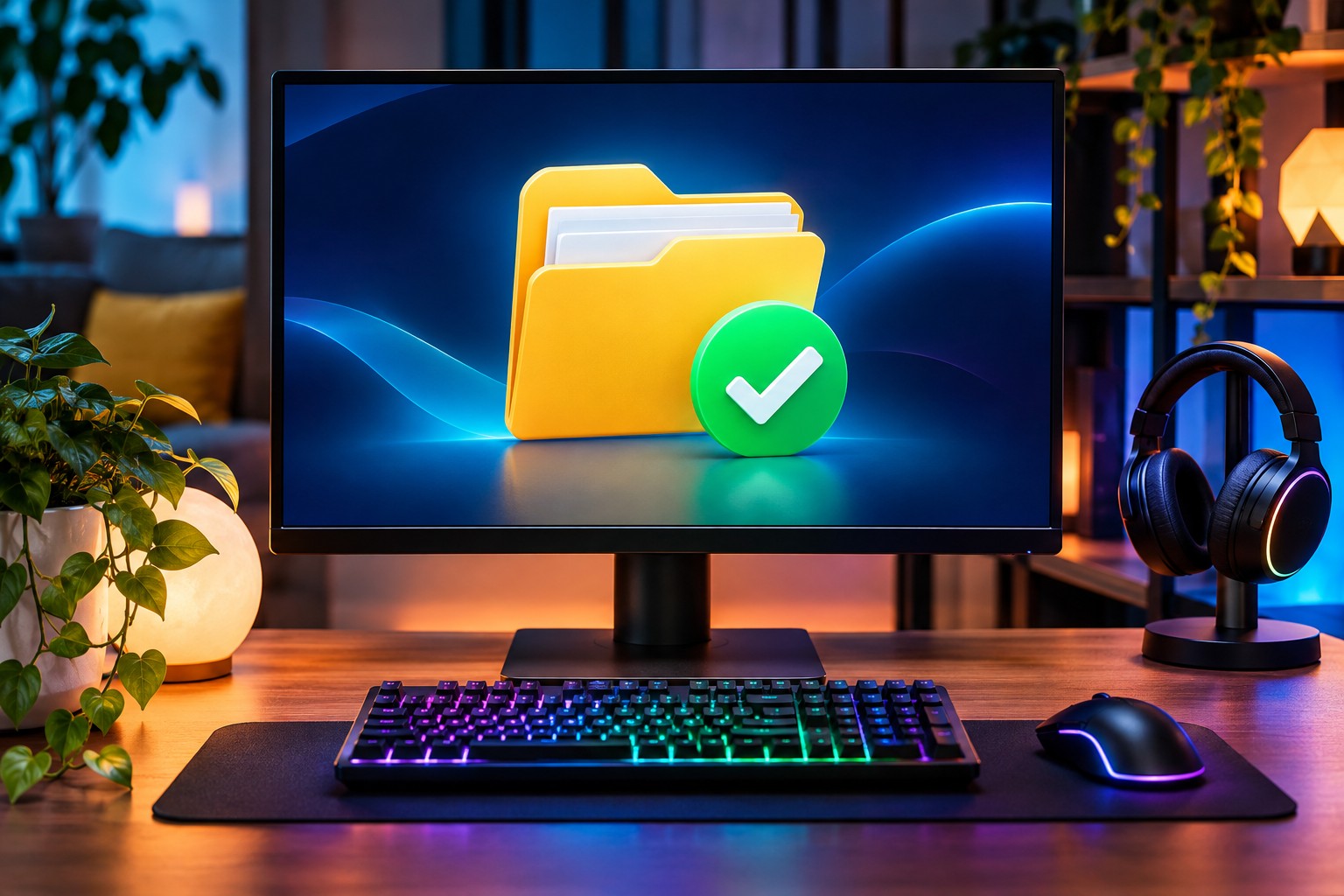
Você pode verificar arquivos na Steam quando um jogo deixou de abrir, apresenta arquivos ausentes ou passou a falhar logo após uma atualização. O recurso compara a instalação com o que a Steam espera encontrar e pode baixar novamente componentes necessários. É um primeiro teste razoável antes de apagar o jogo inteiro, especialmente se a conexão for limitada ou se o jogo ocupar bastante espaço no SSD.
A verificação faz mais sentido quando existe uma suspeita de problema na instalação. Uma conta suspensa, um servidor fora do ar ou um controle que parou de funcionar pedem outros testes. Use a sequência abaixo para ter um ponto de comparação e evitar mudanças desnecessárias.
Como verificar arquivos na Steam passo a passo?
Feche o jogo e confirme que ele saiu da lista de processos ativos se estiver travado. Abra a Steam, entre em Biblioteca e encontre o título instalado. Clique com o botão direito no jogo, selecione Propriedades e abra Arquivos instalados. Clique em Verificar integridade dos arquivos do jogo. O nome pode aparecer em inglês se o cliente estiver configurado nesse idioma. Esse é o caminho descrito na documentação de verificação de arquivos da Valve.
Espere até o processo terminar e confira a área de downloads da Steam. Se algum componente precisar ser baixado, aguarde a transferência antes de testar. Abra o jogo novamente e reproduza o menor trecho capaz de mostrar a falha. Se antes a tela travava ao carregar a primeira missão, por exemplo, vá diretamente até essa missão. Se o defeito aparecia só em um save antigo, carregue o mesmo save antes de concluir que tudo voltou ao normal.
O que fazer enquanto a verificação está rodando?
Deixe o disco disponível para a Steam e evite rodar outra verificação ao mesmo tempo. A Valve recomenda evitar tarefas intensivas no sistema durante a análise. Copiar centenas de gigabytes ou executar uma varredura completa no mesmo disco pode prolongar o processo. Em um disco mecânico, acessos simultâneos também podem atrapalhar a avaliação de quão rápido cada etapa está avançando.
Se a Steam estiver atualizando o jogo ou movimentando a instalação, espere a fila terminar. Executar operações concorrentes não ajuda a descobrir se havia um arquivo ausente. Quando o cliente mostrar a instalação disponível, faça a verificação e anote o resultado.
Quando vale a pena verificar arquivos na Steam?
O recurso é especialmente útil se o jogo abriu normalmente por dias e passou a falhar logo depois de uma atualização interrompida, de falta de energia durante o download ou de uma alteração de arquivos feita manualmente. Outro sinal é a mensagem citar um arquivo que o jogo não conseguiu carregar. Anote o erro antes de verificar. Assim, você consegue saber se a mensagem mudou ou se o mesmo problema reaparece.
Se o jogo nunca abriu nessa máquina, confira também os requisitos oficiais. Um computador abaixo da versão mínima de sistema ou sem suporte ao recurso gráfico exigido pode continuar sem executar o jogo mesmo com a instalação íntegra. Se o jogo abre e só perde a conexão ao entrar no multiplayer, compare com uma sessão offline, quando houver. Esse teste ajuda a separar um defeito da instalação de um problema no serviço online ou na rede.
Como interpretar um arquivo que não foi validado?
Segundo a Valve, alguns arquivos podem falhar na validação e a mensagem pode ser normal, especialmente no caso de configurações locais que o cliente não deve substituir. O número exibido, sozinho, não informa qual erro você está enfrentando. Observe se houve download, se ele terminou e se o sintoma que levou à verificação mudou.
Imagine dois resultados. No primeiro, a Steam baixa um componente e o jogo volta a abrir a mesma fase em que travava. Você já tem um motivo concreto para encerrar o teste. No segundo, a ferramenta avisa sobre um arquivo, não há mudança na fila e o jogo continua fechando ao iniciar. Repetir a mesma ação indefinidamente oferece pouca informação nova. Passe a investigar a mensagem exata de erro e as condições em que ela aparece.
Verificar arquivos na Steam apaga mods e saves?
A Steam verifica os arquivos do jogo. Se um mod alterou um arquivo original, essa alteração pode ser substituída. Outros arquivos adicionados por um mod podem continuar na pasta e interferir no teste. Para saber se a instalação padrão funciona, consulte como o gerenciador de mods desativa as modificações e anote o perfil ativo antes de alterar qualquer coisa. Se o save depende de um mod, preserve uma cópia e teste a versão padrão com um save separado sempre que possível.
A localização dos saves depende do título. Alguns ficam no perfil do Windows ou em Documentos, outros ficam junto da instalação. Consulte a documentação do jogo antes de apagar uma pasta. A sincronização na nuvem também depende de o título oferecer o recurso e de a conta ter concluído o envio. A ajuda oficial sobre o Steam Cloud explica o funcionamento e os conflitos de sincronização. Faça uma cópia separada do progresso importante quando você souber onde os arquivos ficam.
Como testar com e sem mods?
Mude um item por vez. Registre o perfil atual no gerenciador, separe o save e execute o jogo sem os mods compatíveis com esse modo de teste. Se o jogo funcionar, reative as modificações em pequenos grupos e compare sempre no mesmo ponto. Anote a versão do jogo e dos mods. Uma atualização pode ter mudado a versão exigida por uma extensão, mesmo quando a instalação oficial passa na verificação.
O que fazer se verificar arquivos na Steam não resolver?
Busque a mensagem específica nos canais de suporte do jogo e na central de problemas de instalação da Steam. Registre se o problema começou depois de uma atualização do jogo, do sistema ou de um driver. Em seguida, verifique se outros jogos apresentam falhas parecidas. Um erro isolado aponta para um conjunto de causas diferente de falhas simultâneas em vários títulos instalados no mesmo disco.
Considere reinstalar quando há sinais persistentes de problema na instalação e o suporte indicar esse passo. Antes disso, confirme o local do save, a cópia das modificações e o espaço disponível. Se vários aplicativos no mesmo disco estiverem mostrando erros de leitura ou gravação, dê prioridade a copiar seus arquivos importantes e verificar a saúde do dispositivo com a ferramenta oficial do fabricante. Um download novo usa o mesmo armazenamento e pode esbarrar na mesma falha.
Perguntas frequentes
Preciso baixar o jogo inteiro para verificar arquivos na Steam?
A Steam compara os arquivos instalados e pode baixar novamente os necessários. O volume depende do que ela precisa recuperar ou atualizar naquele jogo.
Posso verificar um jogo instalado em outro SSD?
Sim, desde que a biblioteca do SSD esteja reconhecida pela Steam e o jogo apareça como instalado. Reconecte o dispositivo e confirme a biblioteca antes de iniciar.
A verificação corrige tela preta em todos os casos?
Ela pode ajudar quando a tela preta está ligada a um problema de instalação. Se a causa for configuração gráfica, requisito de sistema, mod ou driver, a verificação pode terminar normalmente e o sintoma continuar.








Plataformas do GTA 6: em quais consoles dá para jogar?

Como verificar arquivos na Steam sem reinstalar o jogo?

Pré-load do GTA 6: como baixar antes da estreia?

Fortnite de volta à Play Store

Tudo Sobre a Polêmica Aquisição da Warner e a Guerra de Bastidores


 Streamers1 ano atrás
Streaming de Jogos: O Guia Definitivo Twitch vs YouTube vs Facebook Gaming
- Cultura Geek1 ano atrás
Glossário Geek: 50 Termos que Todo Nerd Precisa Conhecer
- Guias e Dicas1 ano atrás
Os Melhores Filmes de Ação de 2025: Explosões, Adrenalina e Grandes Estreias
- Hardware Gamer1 ano atrás
Fonte de 550W Aguenta o Tranco? A Verdade sobre a Potência que sua RX 6600 Realmente Precisa
- Segurança Digital1 ano atrás
Quais os Riscos de Usar Script no Roblox? Veja a Lista Completa
- Tecnologia1 ano atrás
A Batalha das Placas de Vídeo Baratas: Qual GPU de até R$1.500 reina em 2025?
- Codigos Resgate Roblox1 ano atrás
Códigos Jump Stars Junho 2025: Lista Completa e Atualizada de Códigos Gratuitos
- Guias e Recomendações1 ano atrás
5 Animes Parecidos com Boku no Hero Para Você Assistir Agora