Guias e Dicas
Como Remover Vírus e Malware do PC
Aprenda a remover vírus e malware do seu PC com este guia passo a passo.

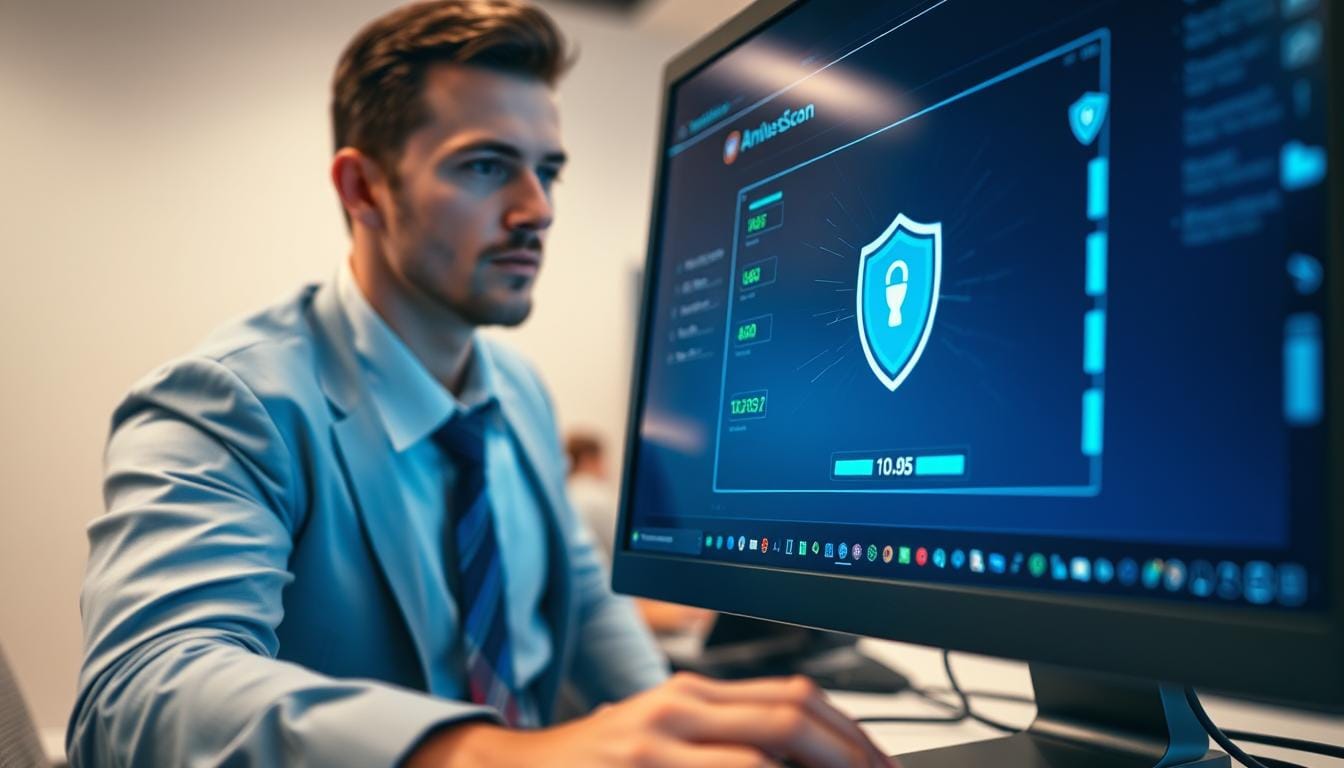
A segurança na internet é muito importante. Muitas pessoas querem saber como proteger seus computadores. Isso porque há muitos vírus e malware na internet.
Quando usamos a internet, podemos enfrentar muitos problemas. Esses problemas podem danificar nossos dados e computadores. Por isso, saber remover vírus e malware é essencial.
Vamos mostrar como proteger seu computador. Vamos falar sobre como identificar e remover essas ameaças. Também vamos dar dicas para evitar problemas no futuro.
Pontos Principais
- Identificar vírus e malware no seu PC
- Passos para remover malware e vírus
- Medidas preventivas para proteger seu computador
- Ferramentas úteis para a segurança cibernética
- Dicas para manter seu sistema seguro
Entendendo os Diferentes Tipos de Ameaças Digitais
Para saber como remover vírus do PC, é essencial conhecer os tipos de malware. As ameaças digitais mudam muito. É importante saber como elas afetam nossos computadores.
Diferenças entre vírus, malware, spyware e ransomware
Um vírus se replica ao infectar outros arquivos ou programas. O termo malware abrange todos os tipos de software malicioso. Isso inclui vírus, spyware e ransomware.
O spyware espiona o que o usuário faz. Já o ransomware criptografa arquivos. Ele pede resgate para desbloquear esses arquivos.
Como os computadores são infectados
Os computadores podem ser infectados de várias maneiras. É crucial entender essas formas para evitar futuras infecções.
Fontes comuns de infecção
- E-mails suspeitos com anexos maliciosos
- Downloads de software de fontes não confiáveis
- Sites maliciosos ou comprometidos
- Unidades USB infectadas
Compreender essas ameaças ajuda a proteger seu computador. Também facilita a remoção de vírus quando necessário.
Sinais de que seu PC está Infectado
Ver se seu PC tem vírus pode ser difícil. Mas, há sinais claros que mostram se algo está errado. Um computador infectado pode ter vários sintomas.
Desempenho lento e travamentos frequentes
Um sinal comum é o computador andar muito devagar. Se ele levar mais tempo para começar ou abrir programas, pode ser um problema. Travamentos ou reinicializações inesperadas também são sinais de alerta.
Comportamentos estranhos do sistema
Se o seu computador fazer coisas que você não pediu, é um sinal de alerta. Janelas pop-up inesperadas ou programas que abrem sozinhos são sinais de que algo está errado.
Alterações inesperadas nas configurações
Alterações inesperadas nas configurações do sistema ou do navegador também podem indicar uma infecção.
Mudanças na página inicial do navegador
são particularmente suspeitas. Malware costuma mudar a página inicial para levar você a sites perigosos.
Se você notar esses sinais, pode ser hora de agir. Você pode começar a remover vírus pc e proteger seus dados. Lembre-se, prevenir é melhor do que curar.
Preparação para Remover Vírus do PC
Antes de começar a tirar o vírus do seu PC, é essencial preparar bem. Isso ajuda a proteger seus dados importantes e torna a limpeza mais fácil.
Backup de dados importantes
Fazer um backup de dados importantes é o primeiro passo. Assim, seus dados valiosos estarão seguros, mesmo que algo errado aconteça. Use um disco rígido externo, armazenamento em nuvem ou DVDs para o backup.
Criação de um ponto de restauração do sistema
É também importante criar um ponto de restauração do sistema. Isso ajuda a restaurar seu PC ao estado atual, se algo não der certo. Para fazer isso, vá ao Painel de Controle, escolha “Sistema e Segurança”. Depois, vá para “Sistema”, clique em “Proteção do Sistema” e siga as instruções.
Desconexão da internet (quando necessário)
Às vezes, é melhor desconectar o PC da internet. Isso evita que o malware se comunique com seus servidores. Mas faça isso com cuidado, pois alguns programas precisam da internet para funcionar.
Veja algumas dicas adicionais para preparar seu PC:
- Desative o antivírus temporariamente para evitar problemas.
- Verifique se o sistema operacional e programas estão atualizados.
- Prepare um USB ou CD/DVD com ferramentas para remover malware.
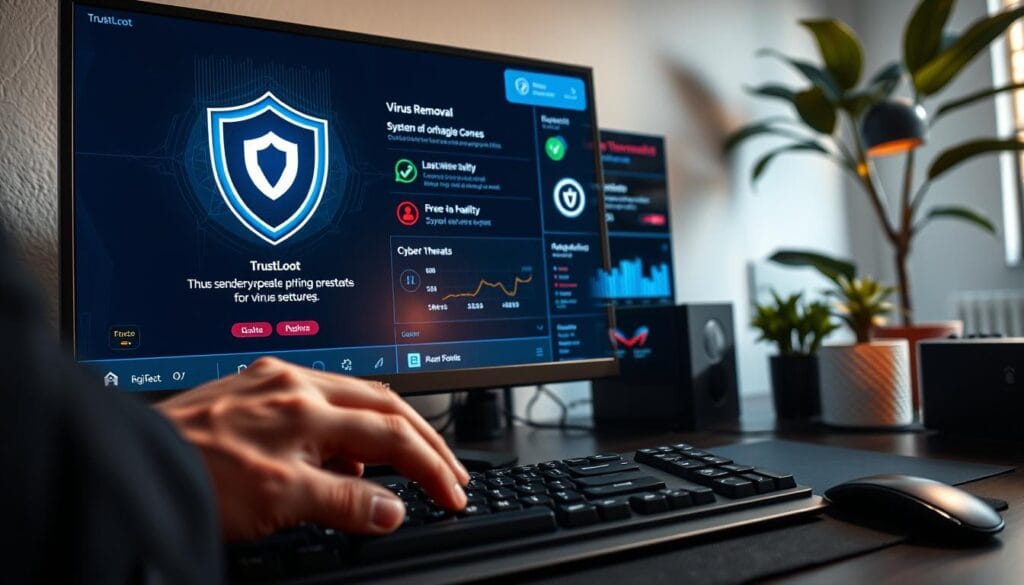
Como Remover Vírus do PC usando o Modo Seguro
Remover vírus do PC pode ser difícil. Mas, usando o Modo Seguro, você tem mais chances de sucesso. O Modo Seguro inicia o Windows com menos programas, evitando malware.
Iniciando o Windows em Modo Seguro
Para usar o Modo Seguro, reinicie o PC e pressione F8 várias vezes. Isso leva à tela de opções avançadas. Lá, escolha o Modo Seguro.
- Reinicie o computador.
- Pressione F8 antes de o Windows carregar.
- Selecione “Modo Seguro” na tela de opções avançadas.
Desativando programas maliciosos na inicialização
Com o Modo Seguro, desative programas suspeitos. Isso é feito na ferramenta “Configuração do Sistema”.
- Abra o “Executar” pressionando Win + R.
- Digite “msconfig” e pressione Enter.
- Na aba “Inicialização”, desmarque quaisquer programas suspeitos.
Limpeza de arquivos temporários
Limpar arquivos temporários é essencial. Muitos vírus se escondem ali.
Usando a ferramenta Limpeza de Disco
A ferramenta Limpeza de Disco do Windows ajuda a remover arquivos desnecessários.
- Abra a “Limpeza de Disco” procurando por ela no Menu Iniciar.
- Selecione a unidade que deseja limpar (geralmente C:).
- Marque as caixas de seleção para os tipos de arquivos que deseja remover, como “Arquivos temporários”.
Seguindo esses passos, você pode remover vírus do PC com o Modo Seguro. A prevenção é importante. Mantenha seu sistema e antivírus atualizados.
Antivírus Eficazes para Remover Malware
Escolher o antivírus certo é muito importante. Há muitas opções, gratuitas e pagas. É essencial saber as diferenças para encontrar o melhor para você.
Antivírus Gratuitos Recomendados
Os antivírus gratuitos são ótimos para quem não quer gastar dinheiro. Algumas boas opções são:
- Avast Free Antivirus
- AVG AntiVirus FREE
- Microsoft Defender
Esses antivírus protegem contra vírus e malware. Mas podem ter limitações em suas funcionalidades.
Soluções Pagas com Melhor Desempenho
Para uma proteção mais avançada, é melhor optar por soluções pagas. Alguns dos melhores antivírus pagos são:
| Antivírus | Características | Preço |
|---|---|---|
| Norton Antivirus | Proteção avançada contra malware, phishing e ransomware | R$ 99,99/ano |
| Kaspersky Anti-Virus | Proteção contra vírus, malware e outras ameaças | R$ 149,99/ano |
| Bitdefender Antivirus | Proteção avançada com tecnologia de detecção de malware | R$ 129,99/ano |
Como Realizar uma Varredura Completa do Sistema
Fazer uma varredura completa do sistema é muito importante. Isso ajuda a detectar e remover malware. Para fazer isso:
- Abra o seu antivírus e vá para a seção de varredura.
- Selecione a opção de varredura completa ou profunda.
- Inicie a varredura e aguarde até que ela seja concluída.
Configurações Avançadas de Varredura
Alguns antivírus têm configurações avançadas de varredura. Isso pode incluir:
- Varredura de arquivos compactados
- Varredura de e-mails
- Detecção de rootkits
Ferramentas Específicas para Remover Vírus PC
Para tirar vírus do seu PC, é importante usar ferramentas certas. Além de seguir dicas de segurança, existem programas feitos para encontrar e tirar malware.
Malwarebytes: instalação e uso
O Malwarebytes ajuda muito a tirar malware. Primeiro, baixe a versão mais nova do site oficial. Depois, instale e faça uma varredura completa.
AdwCleaner para remoção de adware
O AdwCleaner é gratuito e ajuda a tirar adware e malware. É fácil de usar e pode ser baixado sem custo.
Hitman Pro para análise secundária
O Hitman Pro dá uma segunda olhada em malware. Ele pode ser usado junto com outras ferramentas para limpar o sistema.
Combinando ferramentas para máxima eficácia
Usar várias ferramentas juntas faz a remoção de malware ser muito mais eficaz. Malwarebytes, AdwCleaner e Hitman Pro juntos cobrem muitas ameaças.
| Ferramenta | Função | Eficácia |
|---|---|---|
| Malwarebytes | Remoção de malware | Alta |
| AdwCleaner | Remoção de adware | Alta |
| Hitman Pro | Análise secundária | Média/Alta |
Usando essas ferramentas e seguindo as instruções, você pode tirar vírus e malware do seu PC de forma eficaz.
Removendo Vírus Persistentes Manualmente
Remover vírus persistentes exige cuidado e conhecimento. É um processo desafiador. Mas, seguindo os passos certos, você pode eliminar essas ameaças.
Identificando processos maliciosos no Gerenciador de Tarefas
O Gerenciador de Tarefas do Windows ajuda a encontrar processos maliciosos. Para acessá-lo, pressione Ctrl + Shift + Esc. Procure por processos que consumam muitos recursos ou tenham nomes suspeitos.
Se encontrar um processo malicioso, anote seu nome. Depois, localize e remova-o do disco rígido.
Limpando o registro do Windows
O registro do Windows é um local comum para vírus fazerem alterações. Para limpá-lo, use a ferramenta Editor do Registro (Regedit). Antes de fazer alterações, faça um backup do registro.
“O registro do Windows é uma área sensível do sistema; alterações incorretas podem causar problemas graves.”
Removendo arquivos e pastas suspeitos
Localizar e remover arquivos e pastas suspeitos é crucial. Verifique locais comuns de infecção, como:
Verificação de locais comuns de infecção
- Arquivos temporários
- Pasta “Downloads”
- Arquivos no diretório do sistema
Verifique se está removendo arquivos maliciosos e não legítimos.
Seguindo esses passos, você pode remover vírus persistentes. E manter seu computador seguro.
Desinfecção de Navegadores Comprometidos
É muito importante remover malware do navegador. Isso ajuda a proteger suas informações pessoais. Navegadores maliciosos podem levar você a sites perigosos e roubar seus dados.
Limpando Extensões Maliciosas
Para desinfetar um navegador, comece verificando extensões. Muitas vezes, malware se disfarça como uma extensão útil. Mas, na verdade, ele está coletando dados ou redirecionando seu tráfego.
- Verifique a lista de extensões instaladas no seu navegador.
- Remova qualquer extensão que você não reconheça ou que pareça suspeita.
- Use ferramentas de segurança para verificar se há malware nas extensões.
Redefinindo Configurações do Navegador
Redefinir as configurações do navegador ajuda a remover alterações maliciosas. Isso geralmente reverterá a página inicial e outras configurações para os padrões de fábrica.
- Abra as configurações do navegador.
- Procure a opção de redefinir as configurações.
- Confirme a ação e reinicie o navegador.
Removendo Redirecionamentos e Páginas Iniciais Indesejadas
Redirecionamentos e páginas iniciais indesejadas são sinais de malware. Para removê-los, limpe os dados de navegação. E verifique as configurações de inicialização do navegador.
Proteção contra Futuras Infecções de Navegador
Para evitar infecções futuras, mantenha seu navegador e extensões atualizados. Use um software antivírus forte. E tenha cuidado ao baixar novas extensões ou clicar em links suspeitos.
Combate a Ransomware e Recuperação de Arquivos
Os ataques de ransomware estão aumentando. É essencial saber como combatê-los e recuperar arquivos. O ransomware é um malware que criptografa arquivos, pedindo resgate para desbloqueá-los.
Ferramentas de Descriptografia Disponíveis
Várias ferramentas podem ajudar a descriptografar arquivos afetados. O No More Ransom e o Avast Ransomware Removal são exemplos. Eles são atualizados para combater novas variantes.
Quando Pagar o Resgate é (ou não) uma Opção
Pagar o resgate é uma decisão difícil. Ela depende de vários fatores, como a importância dos dados. Em geral, pagar o resgate não garante a recuperação dos arquivos.
Prevenção contra Futuros Ataques de Ransomware
A melhor defesa é a prevenção. Mantenha seu sistema e programas atualizados. Use um antivírus e faça backups regulares dos dados importantes.
Importância de Backups Regulares
Backups regulares são cruciais para proteger contra ransomware. Guarde-os em locais seguros, como em nuvem confiável ou offline.
Medidas Pós-remoção para Garantir Segurança
Depois de tirar o malware do PC, é muito importante fazer mais coisas. Isso ajuda a manter seu sistema seguro. Você precisa tomar medidas para evitar que o malware volte e para proteger seus dados.
Atualização do sistema operacional e programas
Manter seu sistema e programas atualizados é essencial. As atualizações trazem patches de segurança. Elas corrigem falhas que o malware pode explorar. Ative as atualizações automáticas para ficar sempre protegido.
Fortalecimento das senhas
Senhas fortes são a primeira defesa contra hackers. Use um gerenciador de senhas para criar senhas complexas. Habilite a autenticação de dois fatores para mais segurança.
Configuração adequada de firewall
O firewall protege seu PC das ameaças da internet. Certifique-se de que ele esteja ativado e bem configurado. Isso bloqueia tráfego suspeito e impede o malware de causar danos.
Hábitos seguros de navegação
É crucial ter hábitos seguros ao navegar na internet. Não clique em links suspeitos ou baixe arquivos de fontes desconhecidas. Mantenha seu navegador e extensões atualizados. Use um bloqueador de anúncios para evitar malware disfarçados de anúncios.
Quando Procurar Ajuda Profissional
Se você está com um vírus ou malware difícil, talvez seja hora de pedir ajuda de um profissional. Em alguns casos, as soluções caseiras não são suficientes para tirar o vírus.
Sinais de que você precisa de assistência técnica
Alguns sinais mostram que você precisa de ajuda profissional.
- Infecções que não saem com antivírus;
- Seu computador está muito lento;
- É difícil saber de onde veio o problema.
Como escolher um serviço de remoção de vírus confiável
Para escolher bem, procure por profissionais com experiência. Eles devem ter boas avaliações. É importante que ofereçam suporte personalizado e estejam atualizados sobre novas ameaças.
| Serviço | Custo Médio | Avaliação |
|---|---|---|
| Suporte Técnico XYZ | R$ 100,00 | 4.5/5 |
| Remoção de Vírus ABC | R$ 150,00 | 4.8/5 |
Custos e benefícios do suporte especializado
O preço varia conforme o problema. Mas, o grande benefício é a certeza de que o vírus será removido. E você terá menos chances de pegar outro no futuro.
Proteja seu PC: Dicas Finais para Remover Vírus
Este artigo mostrou como remover vírus do computador e proteger sua internet. Falamos sobre os tipos de ameaças e como tirar vírus difíceis. Cada passo é importante para manter seu PC seguro.
Seguir as dicas para remover vírus vai ajudar muito. Isso te prepara para combater malware e proteger seu PC. É essencial manter seu sistema e programas atualizados. Usar senhas fortes e configurar o firewall também ajuda muito.
Se achar que seu PC está infectado, aplique as dicas deste artigo. Se não conseguir, pense em pedir ajuda de um especialista. Com essas dicas, você vai saber como remover vírus pc e ter uma internet segura.
FAQ
O que é malware e como ele infecta meu PC?
Como sei se meu PC está infectado com um vírus?
Qual é a melhor maneira de remover vírus do meu PC?
Devo pagar o resgate em caso de ataque de ransomware?
Como posso proteger meu PC contra futuras infecções?
Quais são as melhores práticas para remover malware do PC?
Posso remover vírus manualmente?
Como escolher um serviço de remoção de vírus confiável?
Quais são os benefícios de usar antivírus pagos?
Como prevenir ataques de ransomware?




Fortnite de volta à Play Store

Tudo Sobre a Polêmica Aquisição da Warner e a Guerra de Bastidores

Como liberar espaço celular: guia completo 2025

Como Remover Vírus e Malware do PC

BTV é Ilegal? Confira Lista de TV Boxes Homologados pela Anatel até 2025


 Streamers1 ano atrás
Streaming de Jogos: O Guia Definitivo Twitch vs YouTube vs Facebook Gaming
- Cultura Geek1 ano atrás
Glossário Geek: 50 Termos que Todo Nerd Precisa Conhecer
- Guias e Dicas1 ano atrás
Os Melhores Filmes de Ação de 2025: Explosões, Adrenalina e Grandes Estreias
- Hardware Gamer1 ano atrás
Fonte de 550W Aguenta o Tranco? A Verdade sobre a Potência que sua RX 6600 Realmente Precisa
- Tecnologia1 ano atrás
A Batalha das Placas de Vídeo Baratas: Qual GPU de até R$1.500 reina em 2025?
- Segurança Digital1 ano atrás
Quais os Riscos de Usar Script no Roblox? Veja a Lista Completa
- Codigos Resgate Roblox1 ano atrás
Códigos Jump Stars Junho 2025: Lista Completa e Atualizada de Códigos Gratuitos
- Notícias1 ano atrás
Xbox Ally e Ally X: Tudo Sobre o Novo Portátil do Xbox em 2025